Flash中如何绘制真实透明气泡
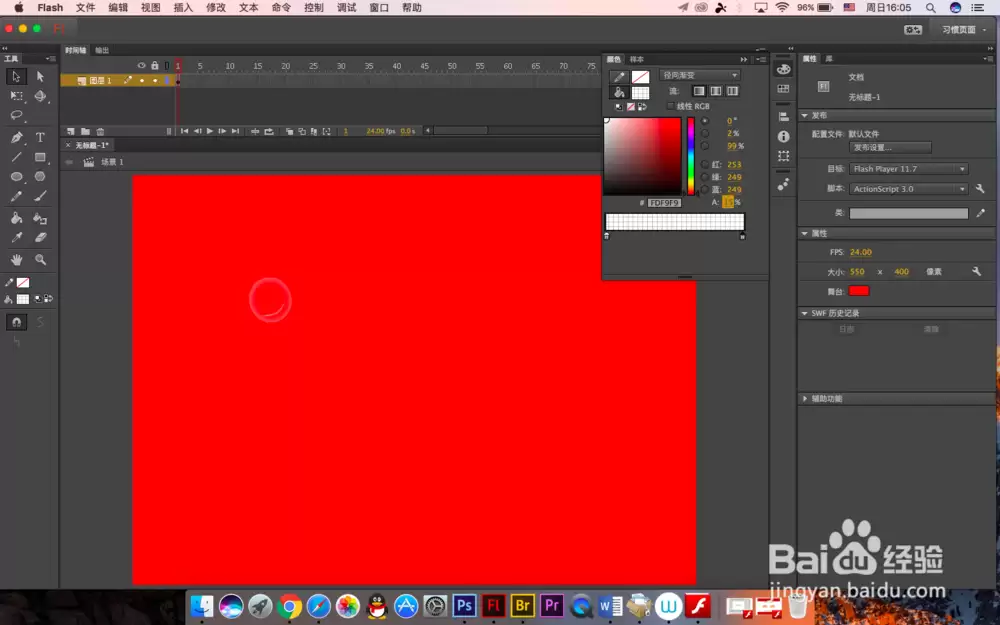
Flash中绘制真实透明气泡的详细步骤 气泡是透明的,想让它看得清楚,需要先把舞台背景换个颜色。新建文件的操作不多赘述,直接选择醒目的红色背景,方便后续观察。 首先,将工具栏中的边框颜色设为无(即透明度为零),填充色选择白色。 接着使用椭圆工具画一个正圆——按住Shift键即可画出正圆,大小自行决定
Flash中绘制真实透明气泡的详细步骤
气泡是透明的,想让它看得清楚,需要先把舞台背景换个颜色。新建文件的操作不多赘述,直接选择醒目的红色背景,方便后续观察。
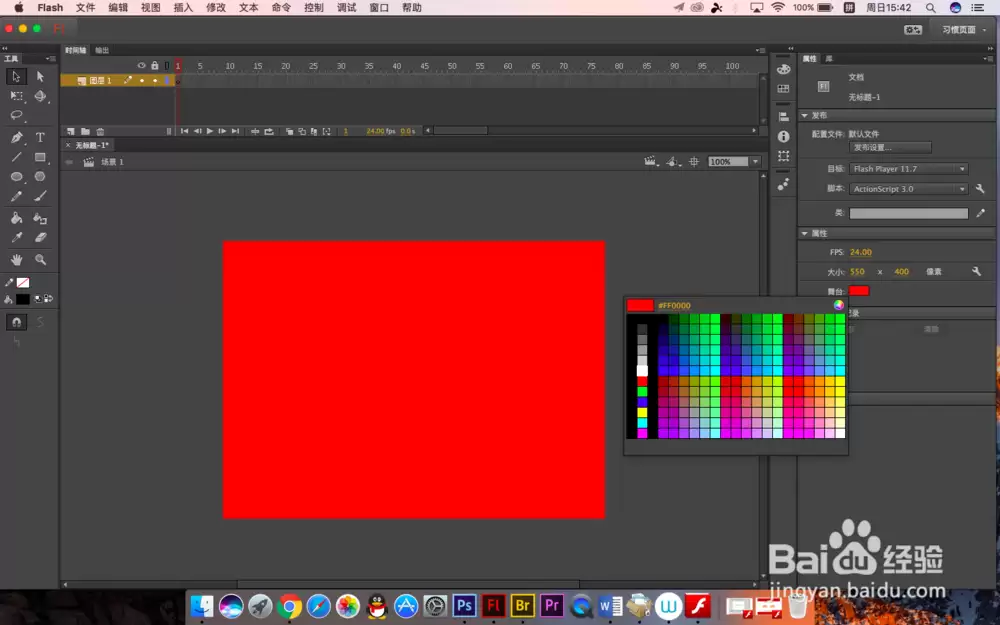
首先,将工具栏中的边框颜色设为无(即透明度为零),填充色选择白色。
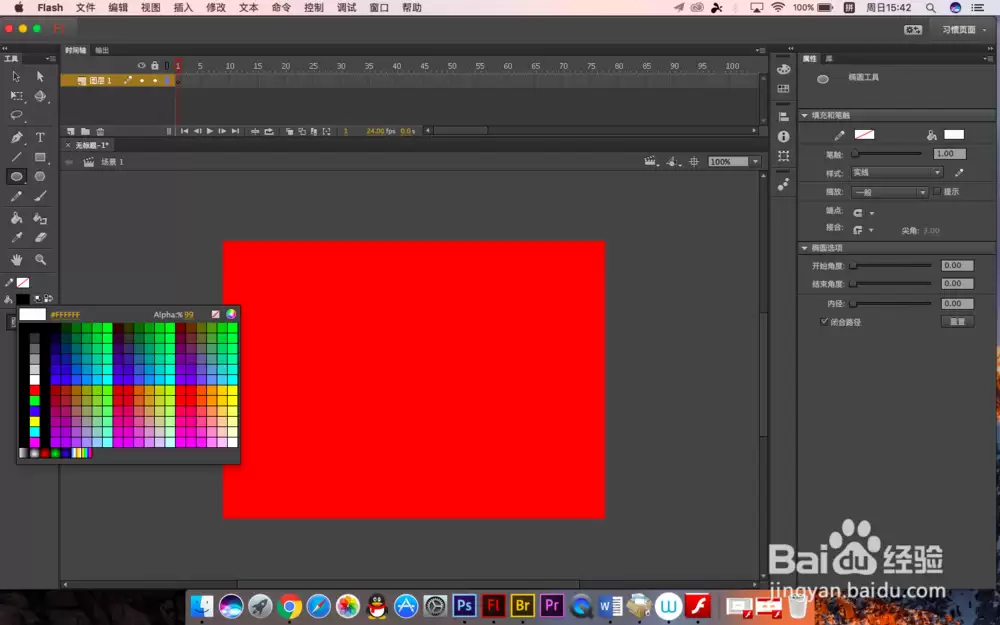
接着使用椭圆工具画一个正圆——按住Shift键即可画出正圆,大小自行决定。画好后选中该圆,在属性面板中将颜色改为渐变模式,推荐选择黑白渐变,因为气泡边缘通常透出白光。
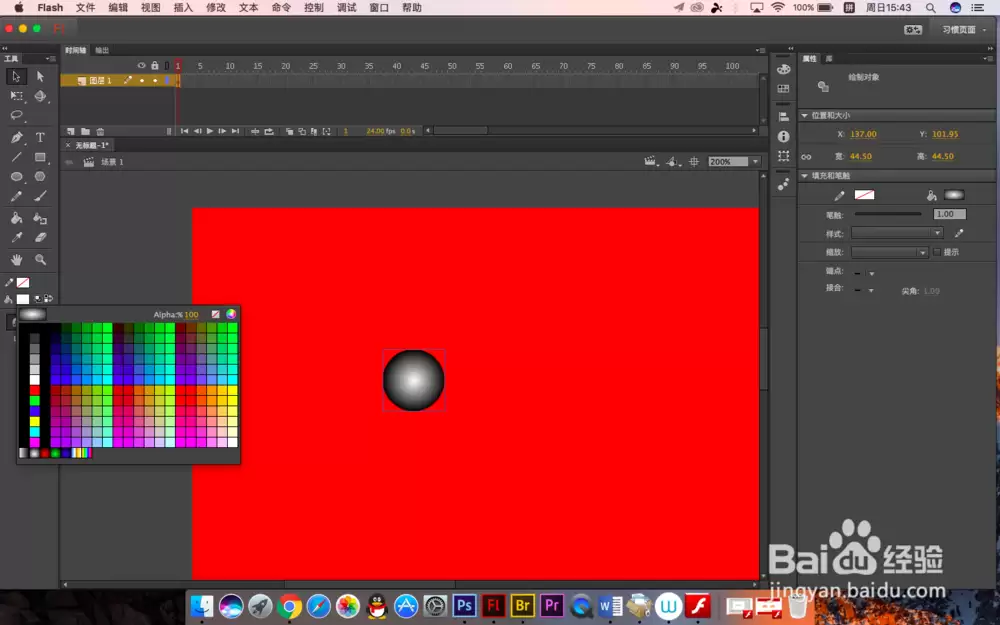
第二步:调整渐变与透明度
找到调色板(彩色小方块的图标),下方有一个渐变显示条。点击右侧的黑色块,将其换成白色——直接在色板上取样即可。然后点击左侧的白色滑块,在颜色参数最下方找到A值(Alpha透明度)。将左侧的透明度设为0,右侧设为40左右(具体数值根据效果调整,大致合适即可)。
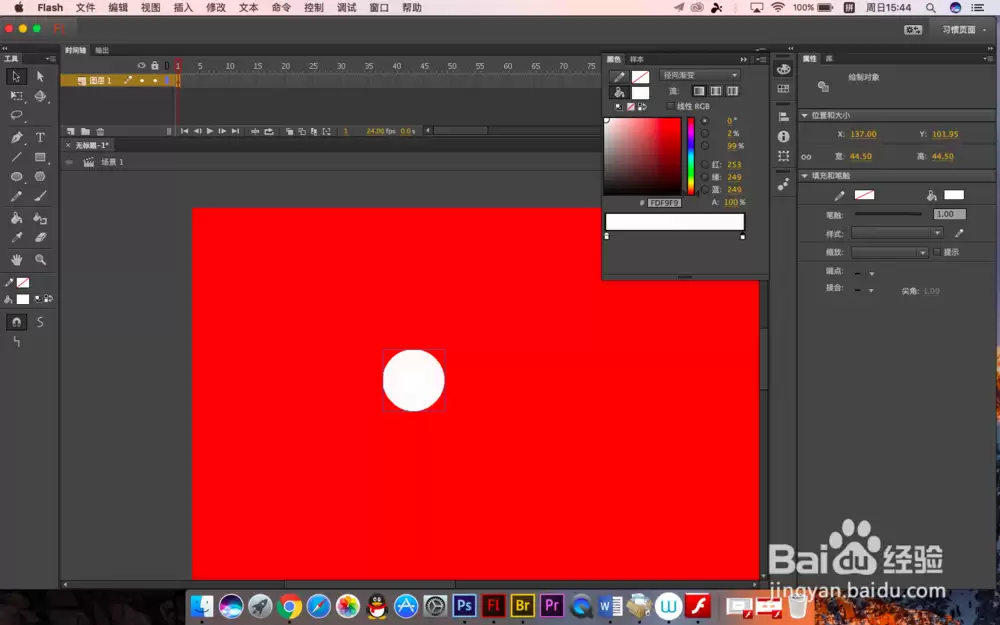
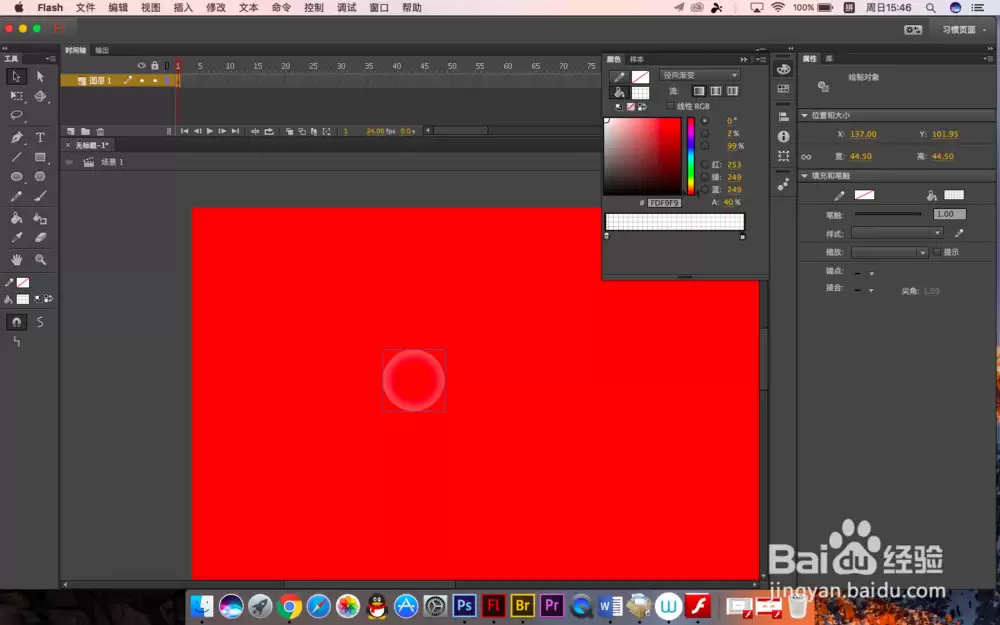
再选中这个圆,用变形工具稍微挤压一下——气泡一般不可能是完美的正圆,因为浮力和重力会使其变形,虽然肉眼难以察觉,但为了真实感,这一步值得做。
第三步:添加高光与形状调整
接着使用变形工具中的渐变工具,转动渐变方向,将小三角移至右下方,光效即可呈现。
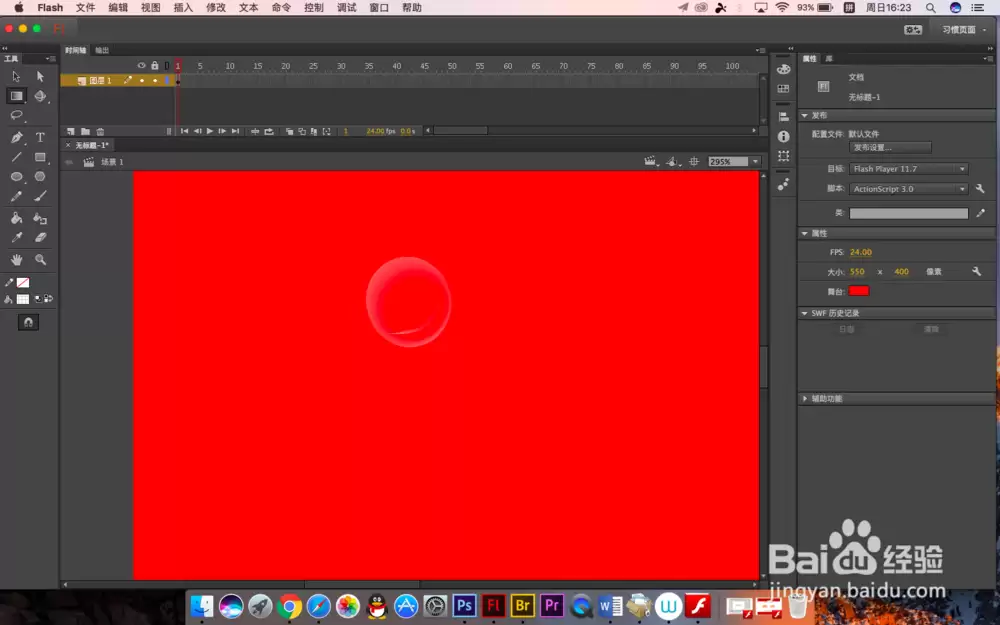
复制一份该圆(按住Alt键拖动即可),然后打散(分离)。删除不需要的部分,在绘制对象中调整形状大小,重新组合,放入左侧的气泡中。
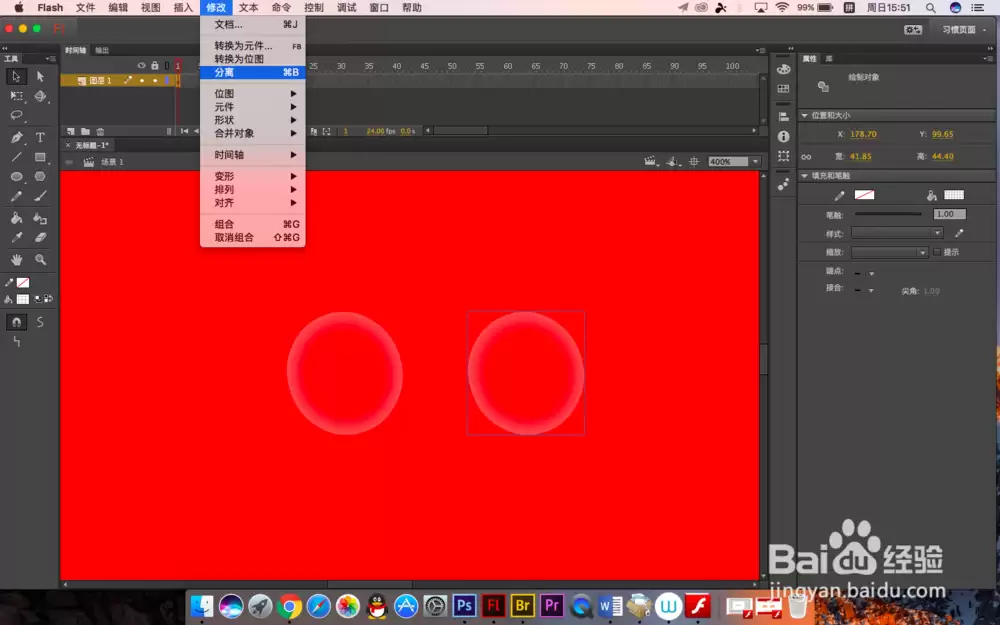
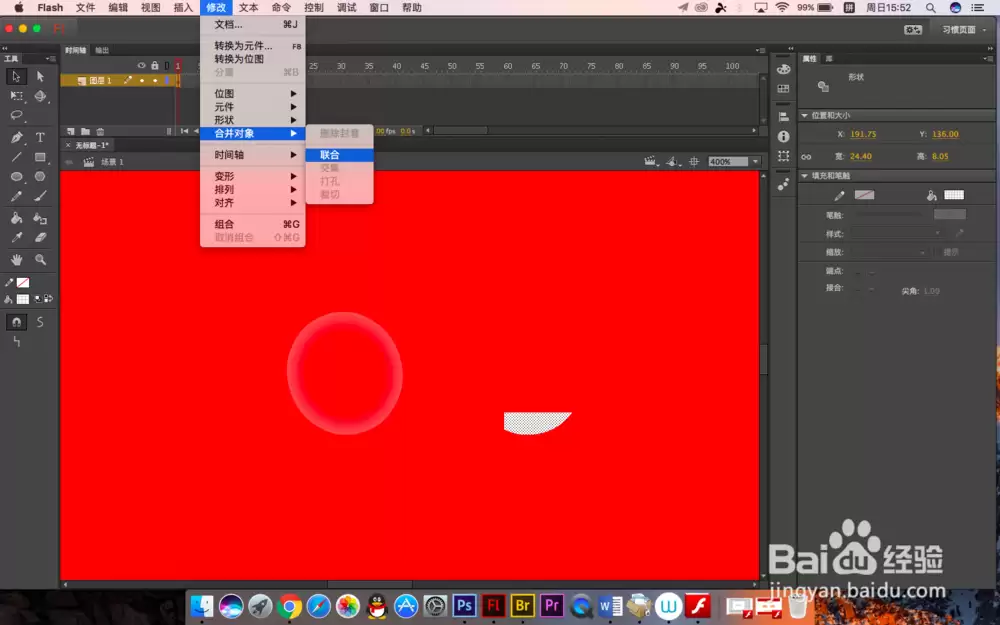
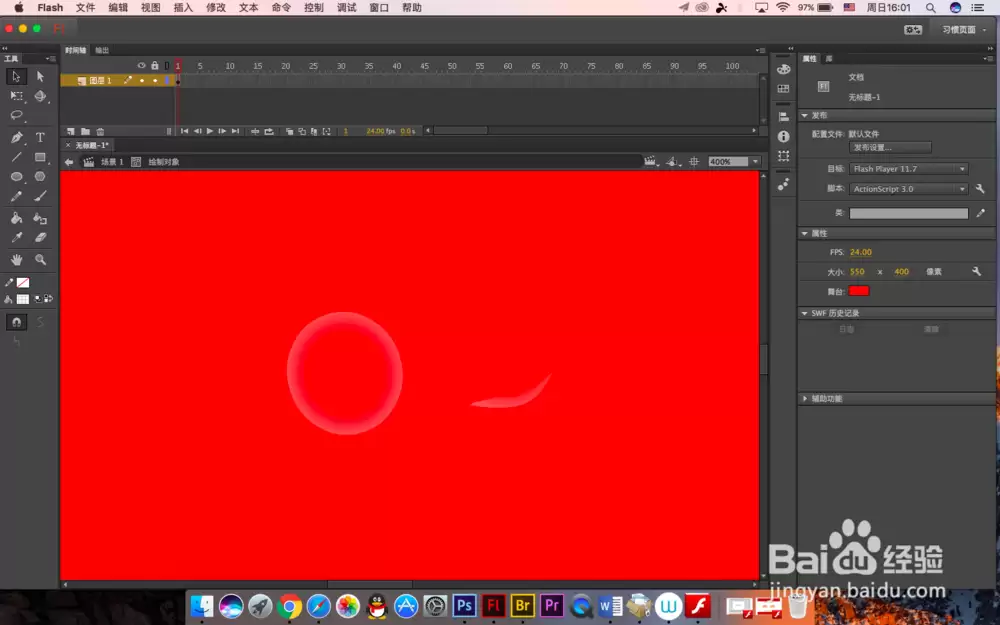
第四步:微调高光与完成组合
如果形状不太理想,可以点进去微调,或使用变形工具改变方向,使其更融合。
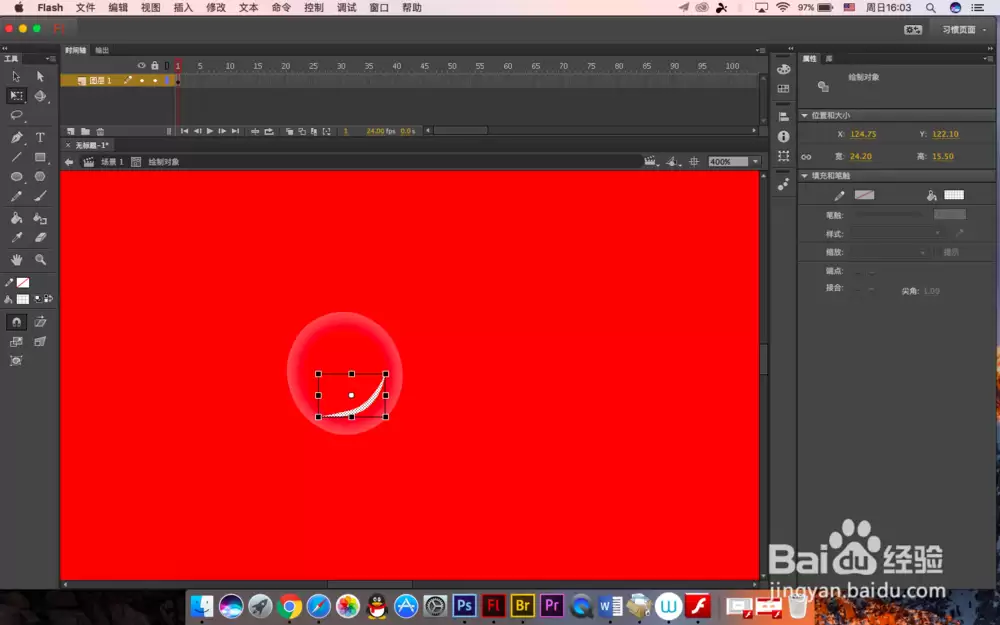
选中那个小月牙形状,进入调色板。先将画面缩小观察整体效果——高光部分不明显就调高Alpha值,太亮则调低。
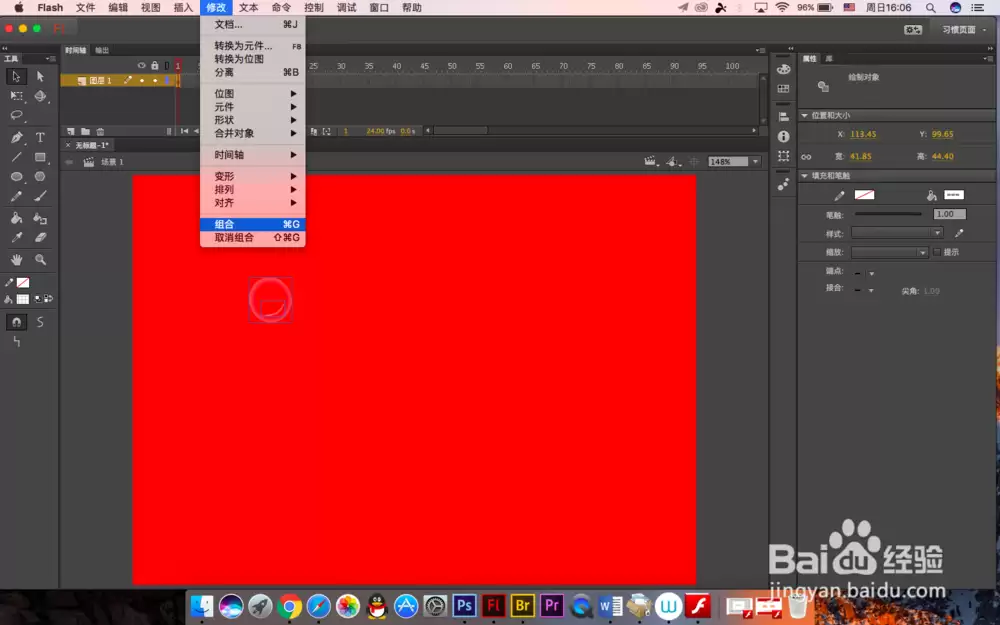
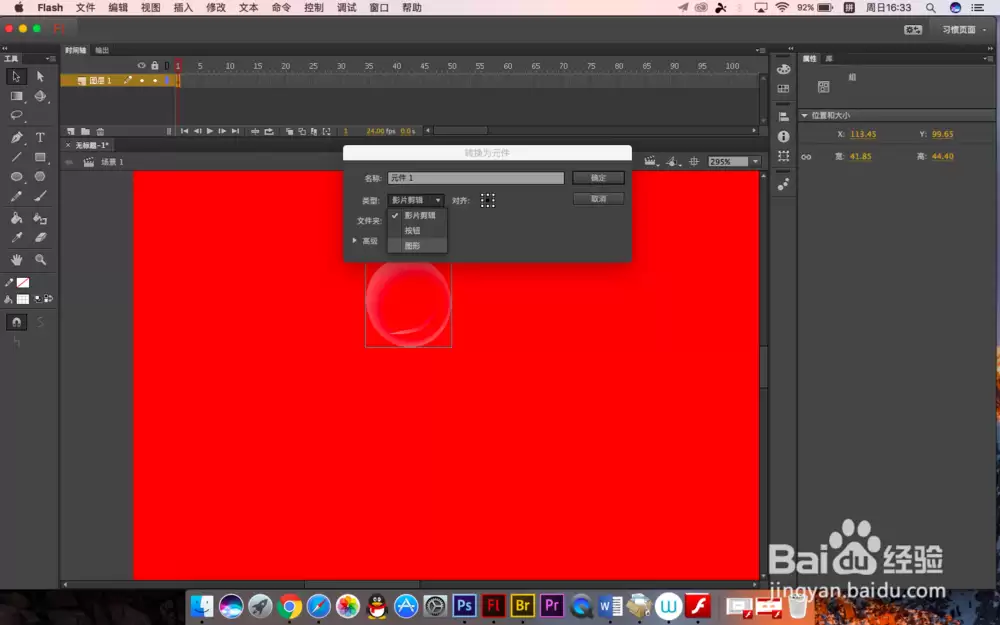
最后选中所有组合,按Ctrl+G群组。如需后续使用,最好转化为元件,方便复用。