

Word 2010快速生成目录指南
作者:技术拾光时间:2026-07-21 17:51:09浏览:641
在Word 2010中,利用自动目录功能可以快速为论文或长文档生成结构清晰的导航目录,帮助读者快速定位各章节内容。同时,你还可以自定义目录样式,以满足不同排版需求。 适用软件和版本 Microsoft Word 2010,适用于Windows操作系统。 使用前准备 文档中的章节标题已应用了Word内
在Word 2010中,利用自动目录功能可以快速为论文或长文档生成结构清晰的导航目录,帮助读者快速定位各章节内容。同时,你还可以自定义目录样式,以满足不同排版需求。
适用软件和版本
Microsoft Word 2010,适用于Windows操作系统。
使用前准备
- 文档中的章节标题已应用了Word内置的标题样式(如“标题1”“标题2”“标题3”),或已应用了其他大纲级别。
- 将光标定位在论文正文之前(通常为文档开头),作为目录插入位置。
功能入口
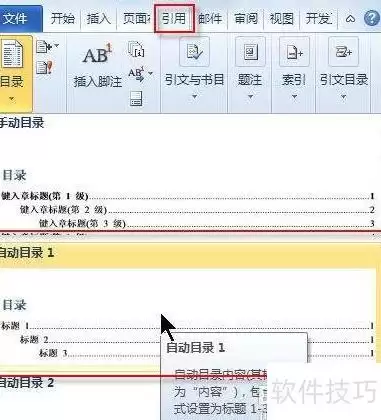
切换到引用选项卡,在目录组中点击目录按钮。
操作步骤
-
将光标移至论文开头(或需要插入目录的位置)。
-
点击引用选项卡下的目录按钮,打开下拉菜单。
-
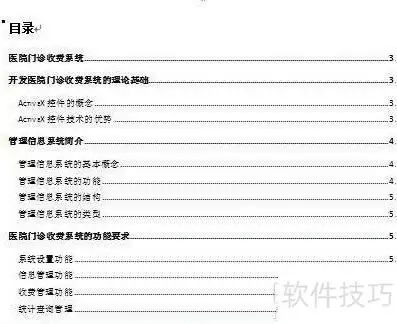
在下拉菜单中,从“自动目录”区域选择一种样式,例如自动目录1。系统会立即在光标位置生成并插入当前文档的目录。
-
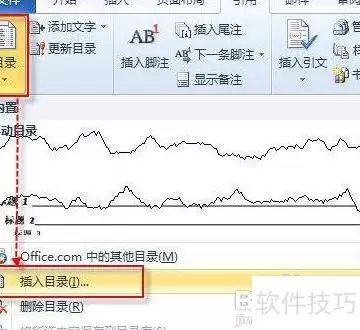
如果希望自定义目录格式,可以在下拉菜单中选择插入目录(或者直接点击目录按钮后选择插入目录)。
-
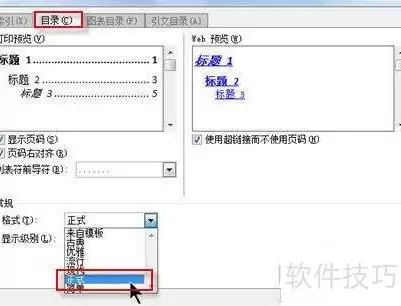
在打开的目录对话框中,切换到目录选项卡,根据需求调整各项设置。例如,在“常规”区域的格式下拉框中,可以选择“正式”“古典”等预设样式,满足文档排版要求。
-
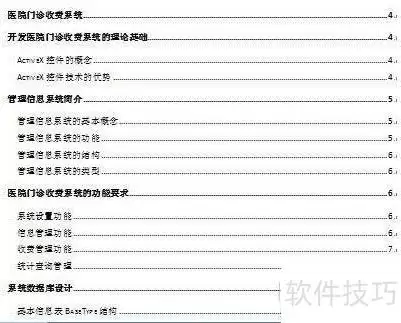
调整完毕后,点击确定关闭对话框,系统将自动生成指定格式的目录。
-
目录生成后,点击目录任意位置即可选中整个目录,方便后续更新或调整。
参数说明
- 格式:提供“来自模板”“古典”“现代”“流行”“正式”“简单”等预设样式,用于快速改变目录的整体外观。
- 显示级别:控制目录中包含的标题层级,例如设置为3,则显示“标题1”“标题2”“标题3”对应的条目。
- 制表符前导符:设置目录条目与页码之间的连接符号(如点线、虚线或实线)。
- 使用超链接而不使用页码:勾选后,在Web版或PDF中点击目录条目可直接跳转到对应章节。
结果验证
目录生成后,请检查以下内容是否正常:
- 目录中是否包含了所有已应用标题样式的章节标题。
- 页码是否与文档实际页码一致。
- 目录格式(字体、缩进、前导符)是否符合预期。
如果文档内容后来发生修改(如新增章节或调整页码),可以右键点击目录区域,选择更新域,然后选择更新整个目录,以刷新目录内容。
常见问题
- 目录中没有显示某些标题:请检查这些标题是否应用了正确的标题样式(如“标题1”“标题2”),或者大纲级别是否设置为1-9级。
- 目录页码不对:更新目录即可(右键点击目录,选择“更新域”>“更新整个目录”)。
- 目录样式与正文不一致:可以在“目录”对话框的“格式”中选择“来自模板”,然后通过修改样式库中的“目录1”“目录2”等样式来自定义。