

VS2010添加第三方库教程
在Visual Studio 2010中配置并引入外部库文件 在Visual Studio 2010开发环境中,使用第三方库时,必须正确配置头文件路径和库文件路径,否则编译器无法找到所需的声明,链接器也无法找到所需的二进制文件。本教程将逐步指导您完成外部库的配置,并强调使用相对路径,以确保项目在不同
在Visual Studio 2010中配置并引入外部库文件
在Visual Studio 2010开发环境中,使用第三方库时,必须正确配置头文件路径和库文件路径,否则编译器无法找到所需的声明,链接器也无法找到所需的二进制文件。本教程将逐步指导您完成外部库的配置,并强调使用相对路径,以确保项目在不同设备间迁移时仍能正常工作。
第一步:添加头文件包含目录
- 在Visual Studio 2010中,打开项目的“属性”对话框(右键点击项目 → 选择“属性”)。
- 在左侧导航栏中,展开“配置属性” → 选择“VC++ 目录”。
- 在右侧的“包含目录”下拉框中,点击右侧的下拉箭头,选择“<编辑...>”,弹出编辑对话框。
- 点击新建文件夹图标(或直接输入路径),添加第三方库的头文件所在路径,例如:
C:\ThirdParty\include。 - 完成后点击“确定”保存。
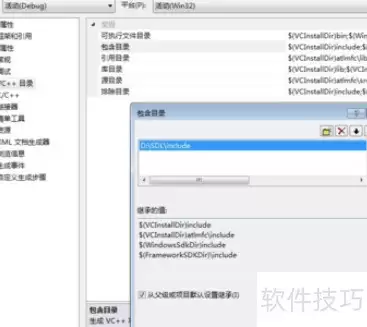
提示:添加路径时,默认使用绝对路径。若项目需要迁移到其他电脑,建议立即使用相对路径,避免后续问题。
第二步:将头文件路径改为相对路径
绝对路径在不同开发环境中可能失效,因此建议替换为相对路径,使其基于项目文件(.vcxproj)所在位置。
- 在“包含目录”编辑框中,选中刚添加的绝对路径,点击“编辑”按钮。
- 将路径修改为相对路径,例如:
..\..\ThirdParty\include(表示从项目文件向上两级目录进入ThirdParty文件夹)。 - 常见宏变量:
$(ProjectDir)表示项目目录,$(SolutionDir)表示解决方案目录。您可以直接使用这些宏,如:$(SolutionDir)ThirdParty\include。 - 确认路径正确后,点击“确定”保存。
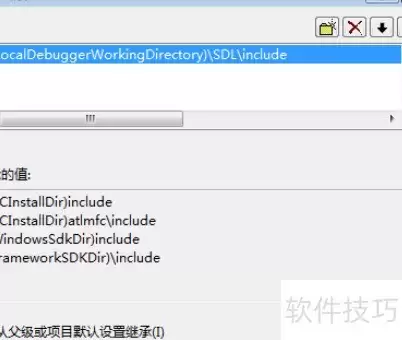
提示:使用相对路径后,项目拷贝到其他位置时,只要保持库文件相对项目文件夹的结构不变,就无需重新配置。
第三步:添加库文件目录(Library Directories)
- 继续在项目属性中,左侧导航栏保持“VC++ 目录”。
- 在右侧找到“库目录”下拉框,选择“<编辑...>”。
- 点击新建图标,添加第三方库的.lib文件所在路径,例如:
C:\ThirdParty\lib。 - 点击“确定”保存。
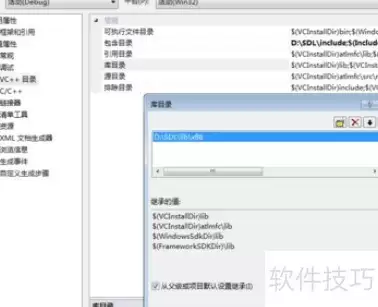
提示:库目录通常包含Debug和Release版本的库文件,如果分开存放,请分别配置不同配置的库目录(见特色功能)。
第四步:将库目录路径改为相对路径
同样,将库目录的绝对路径替换为相对路径,以保证项目可移植性。
- 在“库目录”编辑框中,选中绝对路径,点击“编辑”。
- 输入相对路径,例如:
..\..\ThirdParty\lib或使用宏$(SolutionDir)ThirdParty\lib。 - 点击“确定”保存。
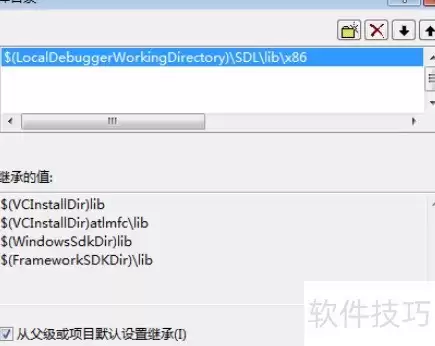
注意:配置完成后,还需要在“链接器” → “输入” → “附加依赖项”中添加具体的.lib文件名(如yourlibrary.lib),否则链接器不会自动查找。
特色功能与进阶技巧
使用宏变量简化路径管理
Visual Studio 2010支持多种预定义宏,例如:
$(ProjectDir):当前项目文件所在目录$(SolutionDir):解决方案文件所在目录$(OutDir):输出目录
推荐使用$(SolutionDir)结合相对子目录,使路径更清晰且易于维护。
针对Debug和Release分别配置
在项目属性中,您可以在左上角的“配置”下拉框中选择“Debug”或“Release”,然后分别设置不同的包含目录和库目录。例如,Debug版使用带调试符号的库,Release版使用优化后的库。这样只需一次配置,切换配置时自动生效。
使用属性页批量配置多个项目
如果解决方案中有多个项目使用相同的外部库,可以创建“属性表”(Property Sheet),在“视图” → “属性管理器”中新建一个.props文件,将公共路径写入该属性表,再将属性表添加到各项目中。这样修改一处,所有项目同步更新。
常见问题
Q1:配置完成后,编译时仍然提示“无法打开包含文件”怎么办?
请检查包含目录的路径是否正确,尤其是相对路径是否拼写正确。另外,确认头文件确实存在于该路径下。可以在“包含目录”编辑框中点击“...”按钮浏览到实际文件夹,验证路径无误。
Q2:链接时提示“无法解析的外部符号”或“LNK2019”错误?
可能原因:
- 没有在“链接器” → “输入” → “附加依赖项”中添加对应的.lib文件名。
- 添加的.lib文件与当前编译配置(Debug/Release、x86/x64)不匹配。请确保库目录指向正确的库文件版本。
- 库文件本身需要依赖其他库,请检查第三方库的文档,添加所有必需的.lib。
Q3:项目迁移到其他电脑后,路径失效如何解决?
首先确认库文件是否已复制到相同相对位置。如果复制的文件夹结构不同,需要重新调整相对路径。建议在项目根目录下创建“ThirdParty”或“Libs”文件夹,统一存放第三方库,并使用基于$(ProjectDir)或$(SolutionDir)的相对路径,这样迁移时只需复制整个项目文件夹即可。
Q4:我使用了相对路径,但编译时提示“找不到路径”怎么办?
检查相对路径的基数:相对路径是基于项目文件(.vcxproj)所在目录计算的。如果您的项目文件在子文件夹中,需要适当增加“..”数量。可以在编辑框中点击“浏览”按钮,用文件对话框验证路径是否正确。
总结
通过以上四个步骤,您已成功在Visual Studio 2010中配置外部库。关键在于:使用相对路径确保项目可移植性,分步配置头文件和库目录,并正确添加附加依赖项。养成良好习惯,可以有效减少因环境差异导致的构建问题。