

福昕PDF阅读器拆分PDF文件的方法
福昕PDF阅读器通过“文档”选项卡的“拆分”功能,支持按页数、书签或附件三种方式拆分PDF。设置参数后点击确定,即可快速生成带序号命名的独立文件,操作简洁高效。
处理PDF文件时,拆分文档是个常见需求——比如把一份几十页的大文件按章节或页数分开,便于分类管理。福昕PDF阅读器在这方面做得挺顺手,操作也不复杂。下面把具体步骤拆开说说,保证你看完就能上手。
打开福昕PDF阅读器
先把软件打开。在电脑上找到福昕PDF阅读器的图标,双击进入主界面。这一步没什么好说的,和打开任何程序一样。
选择需要拆分的PDF文件
接着,点界面左上角的“打开”按钮,找到你想要拆分的那个PDF文件。选中它,点击“打开”,文件内容就会在阅读器中显示出来。注意,这里支持常见的PDF格式,文件大小不限。
进入拆分功能
真正的关键操作在“文档”选项卡里。点开它,在下拉菜单中你会看到“拆分”功能。没错,福昕把拆分入口放在这里,位置很直观。
选择拆分方式
点击“拆分”后,会弹出一个“拆分文档”对话框。这里提供了几种拆分方式,你可以根据实际需求选择。
按页数拆分
按页数拆分是最常用的方式。在“拆分方式”下拉菜单中选择“按页数”,然后设置每一份新文件包含多少页。举个例子:你有一份20页的文档,想分成每5页一个文件,就在相应位置输入5。点击“确定”后,软件会自动把原文件切成4个独立的PDF,每个文件正好5页,干干净净。
按书签拆分
按书签拆分则适合那些已经设置好书签的PDF。比如一份电子书或报告,每个章节都有书签标记。选择“按书签”后,软件会依据书签的层级结构,把每个书签对应的内容单独提取出来,生成对应的文件。这样分出来的文件天然就是按章节划分的,非常省事。
按附件拆分
按附件拆分针对的是包含附件的PDF。如果原文件里嵌入了其他文件(比如Excel表格、图片等),选择这个方式,就能把附件单独提取出来,每个附件变成一个独立的文件。这个功能在整理合同、投标文件时特别实用。
完成拆分并保存文件
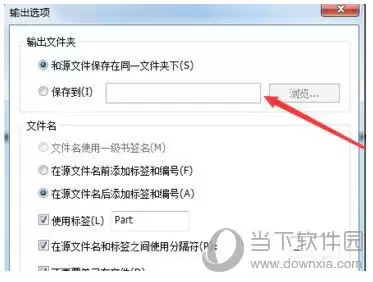
设置好拆分方式和参数后,点击“确定”。福昕PDF阅读器会立即开始处理,速度很快。拆分完成后,界面会提示文件已保存到指定位置——默认通常是原文件所在文件夹,当然你也可以在设置中自定义保存路径。打开那个文件夹,就能看到所有拆分后的PDF文件,文件名会自动带上序号,方便区分。
说到底,福昕PDF阅读器的拆分功能虽然不算花哨,但胜在稳定、直接。无论是工作中整理合同、报告,还是学习时拆分教材、讲义,都能帮你高效搞定。整个流程从打开软件到拿到拆分文件,熟练的话一分钟都用不了,值得一试。