

Visual Studio Code更换默认主题教程
VisualStudioCode可通过设置界面或快捷键Ctrl+KCtrl+T快速更换默认主题,支持自定义颜色(修改settings.json中的workbench.colorCustomizations)以及安装第三方主题扩展如OneDarkPro等,实现个性化编码环境,操作简单直观,用户可轻松上手,非常实用且值得推荐,功能强大,易用性好。
Visual Studio Code 主题更换完全指南
Visual Studio Code(简称 VS Code)作为一款深受开发者喜爱的开源代码编辑器,凭借丰富的扩展生态和灵活的个性化设置,让编码体验更加舒适。更换默认主题是提升视觉舒适度、彰显个人风格的实用操作之一。无论你是初次接触 VS Code 的新手,还是希望进一步定制界面的老用户,本教程将带你轻松掌握 VS Code 主题更换的多种方法。
打开主题设置界面
启动 VS Code 编辑器后,在顶部菜单栏依次点击:
- “文件” → “首选项” → “设置”。
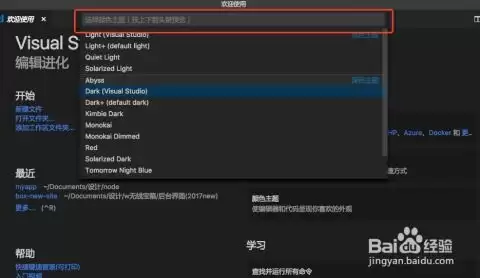
设置界面打开后,在搜索框中输入 “主题” 或 “color theme”,即可快速定位到主题相关设置。你也可以直接使用快捷键 Ctrl + K, Ctrl + T(Windows/Linux)或 Command + K, Command + T(Mac),直接调出主题选择窗口,无需进入设置界面。
选择主题更换方式
VS Code 提供了多种便捷的主题更换方法,你可以根据习惯选择以下任意一种:
- 方法一:通过设置界面更换
在设置界面的搜索框中输入 “color theme”,点击 “颜色主题” 下拉菜单,即可浏览所有已安装的主题列表。点击任意主题名称,编辑器界面会立即切换为对应主题。 - 方法二:通过快捷键快速更换
按下 Ctrl + K, Ctrl + T(Windows/Linux)或 Command + K, Command + T(Mac),屏幕中央弹出主题选择面板。使用上下箭头键浏览,按 Enter 确认选择。这种方式最为高效,适合频繁切换主题的用户。
小提示: 如果不喜欢某个主题,可以随时重复上述步骤切换回默认主题(如 Dark+ (default dark) 或 Light+ (default light))。
自定义主题颜色
如果对现有主题的某些颜色不满意,VS Code 允许进行精细自定义。具体步骤如下:
- 打开设置界面(快捷键 Ctrl + ,)。
- 在搜索框中输入 “workbench.colorCustomizations”。
- 点击 “在 settings.json 中编辑” 或直接点击 “编辑” 链接,进入
settings.json配置文件。 - 在
workbench.colorCustomizations节点下,添加或修改各种颜色值。例如:
"workbench.colorCustomizations": {
  "editor.background": "#1e1e1e",
  "sideBar.background": "#252526",
  "editorCursor.foreground": "#ff0000"
}
以上示例分别修改了编辑器背景色、侧边栏背景色和光标颜色。颜色值使用十六进制格式(如 #ff0000 表示红色)。
小提示: 修改后保存文件,更改会立即生效。你可以通过反复试验,打造出完全属于自己的个性化主题。
安装第三方主题扩展
VS Code 自带的主题数量有限,但扩展商店中提供了海量第三方主题,涵盖科幻、极简、复古等各种风格。安装方法如下:
- 点击左侧活动栏的 “扩展” 图标(或按快捷键 Ctrl + Shift + X)。
- 在搜索框中输入 “theme”,扩展商店会列出所有与主题相关的扩展。
- 浏览列表,选择一款心仪的主题扩展(例如 One Dark Pro、Dracula Official、Monokai Pro 等)。
- 点击扩展卡片上的 “安装” 按钮,等待安装完成。
- 安装后,按照前面介绍的任意一种更换主题方式,在主题列表中找到新安装的主题并应用即可。
小提示: 第三方主题扩展可能会附带额外的图标主题或文件图标主题,你可以在设置中单独配置图标主题(搜索 “file icon theme”)。
常见问题
- 问:更换主题后,为什么有些颜色没有变化?
答: 并非所有主题都覆盖了所有界面元素。如果某些区域(如终端、状态栏)的颜色没有改变,你可能需要手动通过workbench.colorCustomizations进行补充自定义。另外,某些第三方主题可能只提供了编辑器本身的外观,而工具栏等部分仍沿用默认主题的配色。 - 问:如何恢复为默认主题?
答: 按快捷键 Ctrl + K, Ctrl + T,在弹出的主题列表中选择 “Dark+ (default dark)” 或 “Light+ (default light)” 即可。你也可以在设置中搜索 “color theme” 并选择默认主题。 - 问:安装第三方主题后,发现不喜欢,如何卸载?
答: 打开扩展面板(Ctrl + Shift + X),在已安装的扩展列表中找到该主题扩展,点击其下方的 “卸载” 按钮即可。卸载后,主题会自动恢复为之前使用的主题。 - 问:自定义的颜色设置会被保存吗?换电脑后如何同步?
答: 自定义颜色保存在settings.json文件中。如果你使用 VS Code 的 设置同步 功能(登录微软或 GitHub 账号),这些设置会自动同步到其他设备。你也可以手动导出settings.json文件,复制到新电脑的对应位置。
结语
通过以上步骤,你已经掌握了更换 VS Code 默认主题的多种方法,包括使用内置主题、快捷键快速切换、自定义颜色以及安装第三方主题扩展。这些操作不仅能让你的编码环境更符合个人审美,还能在一定程度上缓解视觉疲劳,提升工作效率。现在,不妨打开 VS Code,尝试更换一个喜欢的主题,让编程之旅变得更加愉悦吧!