

WPS表格智能分列快速提取身份证日期图文步骤
在WPS表格中提取身份证出生日期,无需公式。先将身份证列设为文本格式,再使用智能分列的固定宽度拆分,在第6位和第14位后设置分列线,单独取出中间8位出生日期,最后转换为标准日期格式。此方法避免科学计数法错误,快速准确。
处理WPS表格里的身份证号,最头疼的往往不是数据量,而是那些长数字被自动转换成科学计数法。如果告诉你,提取出生日期其实根本不需要逐条写公式,你信不信?其实有个更高效的办法——先把身份证列当作文本处理,再用智能分列把生日所在的中间字段拆出来。这样操作,既快又稳,还能避免长号码被自动改写成科学计数法的麻烦。
第一步,先把身份证号这一列确认成文本格式——这是后续所有操作的地基
在正式分列前,先检查身份证号所在列有没有被WPS误判为数值。如果单元格里已经出现科学计数法,或者末尾数字被篡改,就得先把这一列改成文本格式,再重新粘贴原始身份证号。身份证号码一旦被自动损坏,后面拆出来的生日字段也一定不准,这是典型的“一步错,步步错”。
建议把这列单独留在一张临时工作表或旁边空白区域里操作,避免直接覆盖原始数据。这样就算后面拆错了,也能随时回滚,不影响源表。留条后路,总归是明智的。
第二步,打开智能分列,选择固定宽度拆分方式
选中身份证号码那一列后,进入WPS表格的智能分列或文本分列向导。这里的关键是:提取身份证里的生日,更适合用“固定宽度”。原因很简单,18位身份证的出生日期,固定落在第7位到第14位之间,不需要靠分隔符去猜测,直接按宽度切就行。
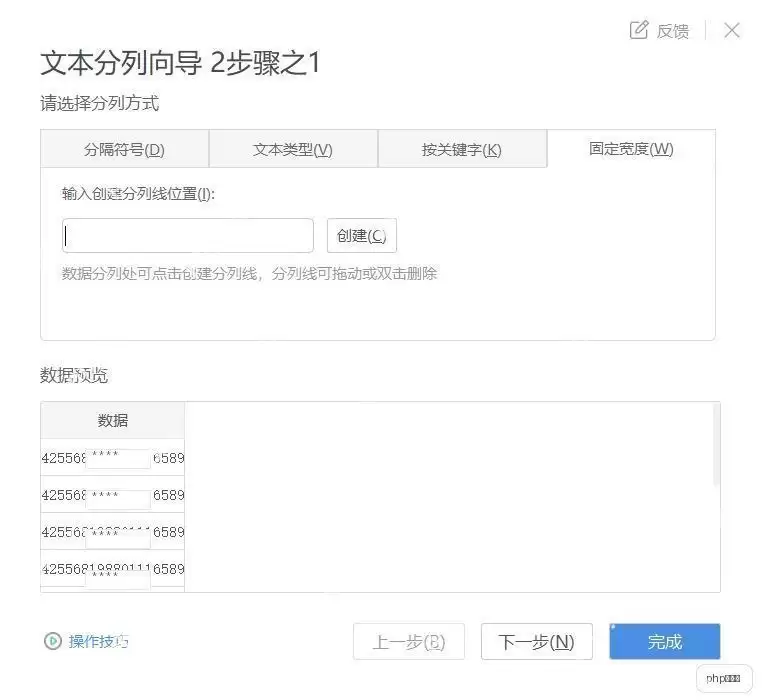
如果选了“分隔符号”模式,WPS只有在原始内容里本来就带空格、短横线或其他间隔符时才管用。面对纯18位身份证号,直接走固定宽度会更稳,也更省心。
第三步,在生日字段前后建立分列线,把中间8位单独切出来
进入固定宽度设置后,在预览区域分别把分列线落在第6位后面和第14位后面。这样一拆,左边是地址码,中间8位就是出生日期字段,右边则是顺序码和校验位。身份证日期提取的关键,就是把这8位单独分离出来,不多不少,正好。
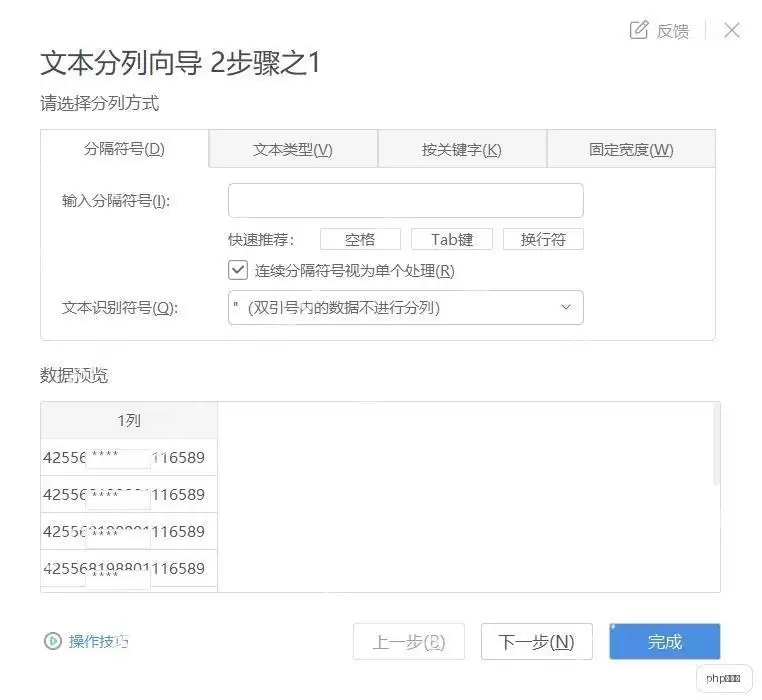
这一步最容易出错的是分列位置偏一位。只要边界错了,提取出来的生日就会变成7位或9位,后续根本无法转换成标准日期。所以,一定要先看预览,确认中间字段长度是否正好为8位,这是最后的检查关卡。
第四步,完成分列后,先把拆出的结果列单独保留下来
分列完成后,WPS会把原来一列身份证号拆成几列。不要急着立刻删列,先看看中间那一列是不是完整保留了类似“19980512”这样的八位数字。如果结果没问题,再把这列作为生日原始值保留下来。
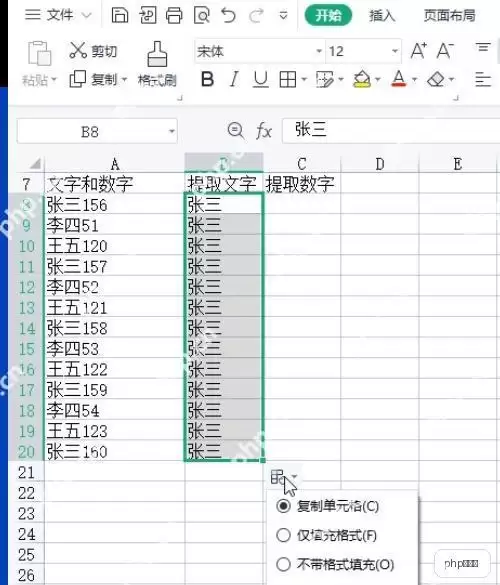
为了后面好管理,建议把这列标题直接改成“出生日期原始值”或“身份证生日段”。这样团队里其他人接手时,也能一眼看懂这列不是手工录入,而是从身份证号里拆出来的,减少沟通成本。
第五步,把结果列整理到目标区域,避免覆盖原始号码列
拆出来的生日列如果位置不理想,可以复制到真正需要展示的结果区,再决定是否删除临时拆分列。很多人在分列时贪图方便,直接覆盖原列,结果原始身份证号也丢了,后续校对和追溯都会变得很麻烦。保留一份原列,日后核对更安全,这是基本的数据管理意识。
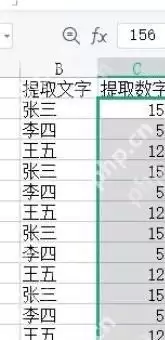
如果表里还要同时提取姓名、数字编号或其他字段,也可以先按这个思路把结果列拆出来,再统一移动到结果区。这样最终表结构会更清晰,不会到处散着临时列,看着也清爽。
第六步,把八位生日值转换成标准日期格式
最后一步,把中间这8位数字转成真正的日期显示。最常见的做法,是把“19980512”整理成“1998-05-12”或“1998/05/12”这种标准格式,再设置单元格格式为日期。这样后续筛选年龄、统计出生月份或按日期排序时,都会方便很多,数据分析的效率也会翻倍。
整套流程跑下来,核心就两件事:先保证身份证号是文本格式,再用固定宽度把第7位到第14位独立拆出。以后再碰到同类名单,完全不用重写一堆公式,直接按这套智能分列步骤处理,提取身份证日期会快得多。这才是真正的省时省力。