

PPT平滑切换制作产品拆解与360度展示图文步骤
利用PPT平滑切换功能,将产品拆分为独立对象,跨页调整位置、角度与层级,经多页连续微调实现拆解动画和360度旋转展示,无需复杂三维软件,显著提升演示直观性。
在PPT中制作产品拆解动画和360度展示效果,并不一定需要专业三维软件。只要正确运用平滑切换功能,先复制页面,再在后一页中调整对象的位置、角度和层级,播放时就能实现顺滑的拆分、旋转和过渡效果,演示效果比普通翻页更加直观。
第一步:将产品主体拆解为可独立控制的对象
在使用平滑切换之前,需要确保产品图能够拆分为多个独立元素。最简单的方式是使用形状、图片分层或图标组件将主体分开,例如外壳、按钮、屏幕、接口、底座分别独立,这样每个部分都可以单独移动、缩放或旋转。
如果一开始就是一张完整的合成图,平滑切换能够实现的变化会非常有限,通常只能整体位移或放大,无法产生真正的拆解感。因此,这一步宁愿多花时间将对象拆开,也不要急于直接套用动画。
第二步:复制幻灯片,在后一页调整对象位置和形态
平滑切换的核心,并非在当前页添加大量动画,而是让前后两页保持“同一组对象”,然后在下一页中修改它们的位置、大小、颜色或形态。例如,第一页是完整产品,第二页将组件拉开,PowerPoint播放时就会自动补出中间过渡过程。
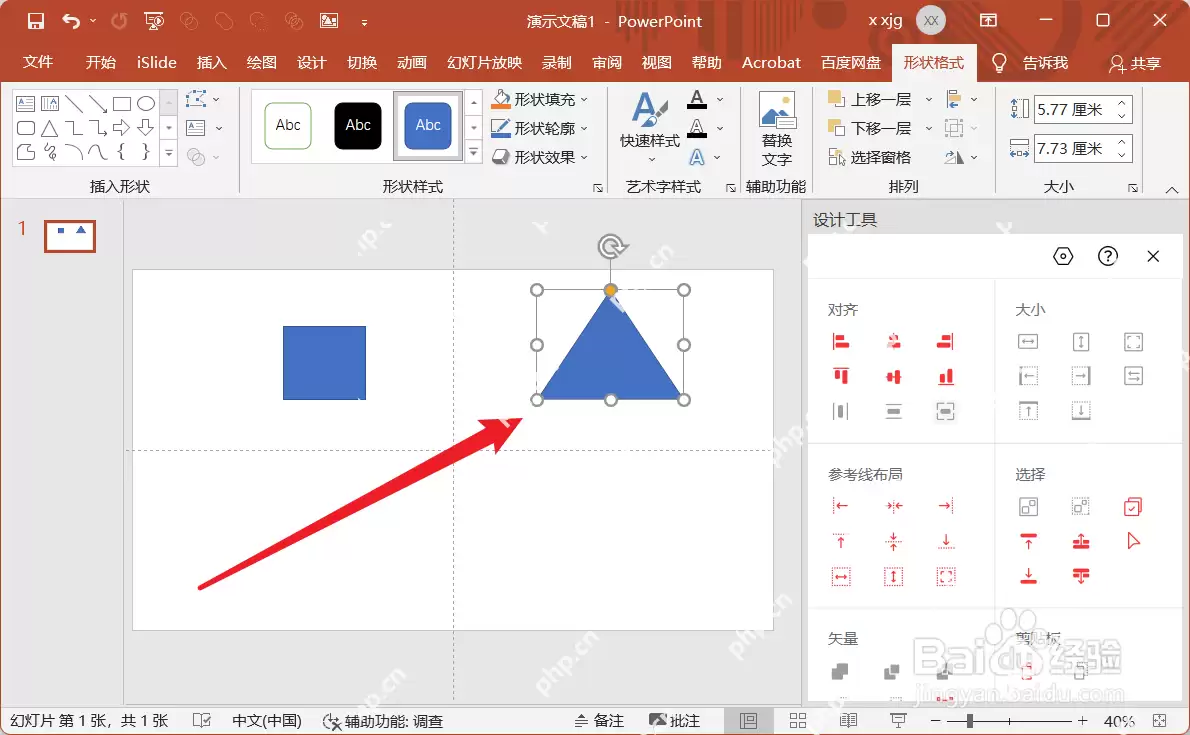
复制页面后,改动尽量集中在第二页,不要将第一页重新绘制。前后页的对象对应越准确,平滑切换的识别效果越好,拆解动作也越自然。
第三步:在第二页执行拆解动作,控制每个部件的方向和距离
转到复制后的第二页,将需要突出的部件向不同方向拉开,或者放大某个部件、改变形状,用于强调内部结构。以产品拆解页为例,常见做法是将顶部零件上移、底部零件下移、核心模块保留在中间,这样演示时层次更清晰。
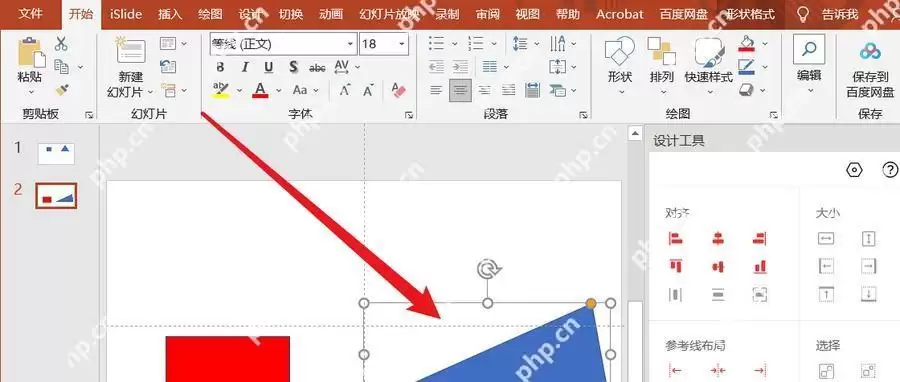
需要注意两点:一是不要一次性将对象拉得太远,否则过渡会显得突兀;二是尽量保持页面主视觉中心稳定,避免观众觉得整页在乱飞,不像拆解产品,而像切换场景。
第四步:为两页应用平滑切换,并设置合适的效果对象和时长
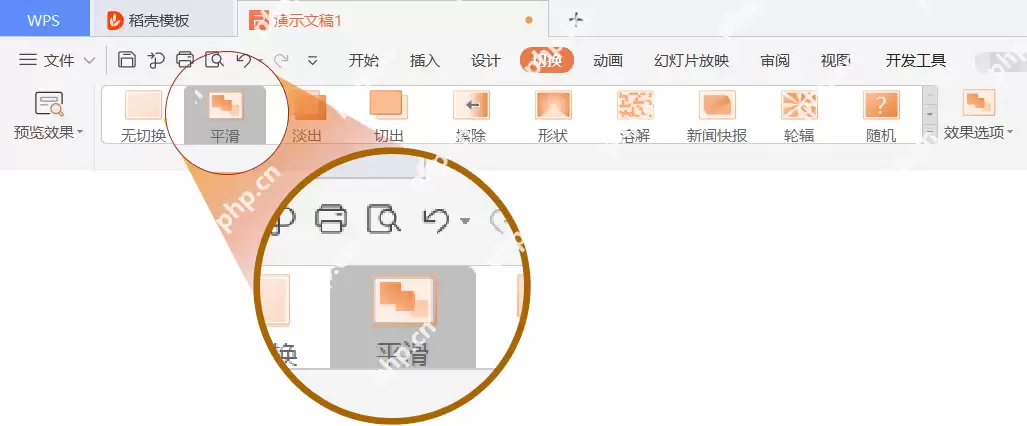
调整好对象位置后,选中后一页,切换到“切换”选项卡,将切换方式设置为“平滑”。如果软件支持对象、文字、字符等不同效果对象,制作产品拆解时优先选择对象切换,这样系统会将之前修改的形状和图片视为连续元素进行补间。
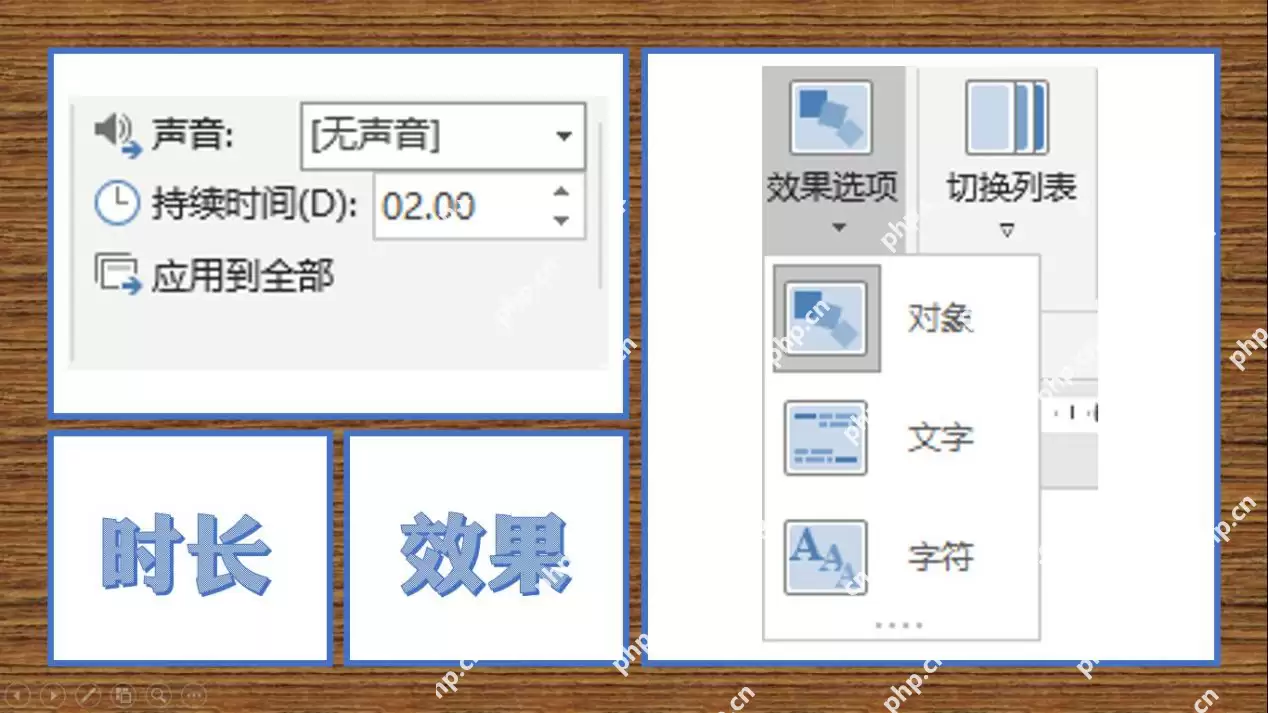
时长建议从1到2秒之间开始尝试。太短会使拆解过程一闪而过,太长则容易拖慢节奏。如果演示页整体节奏偏快,可以让关键拆解页略慢一点,给观众留出看清结构的时间。
第五步:继续复制页面,逐步推进为360度展示序列
如果不仅想拆解,还想实现360度展示,可以在拆解页之后继续复制页面,每页只让对象略微转动一点,或替换为下一个角度的产品视图。多页连续应用平滑切换后,播放时就会形成近似旋转展示的效果。
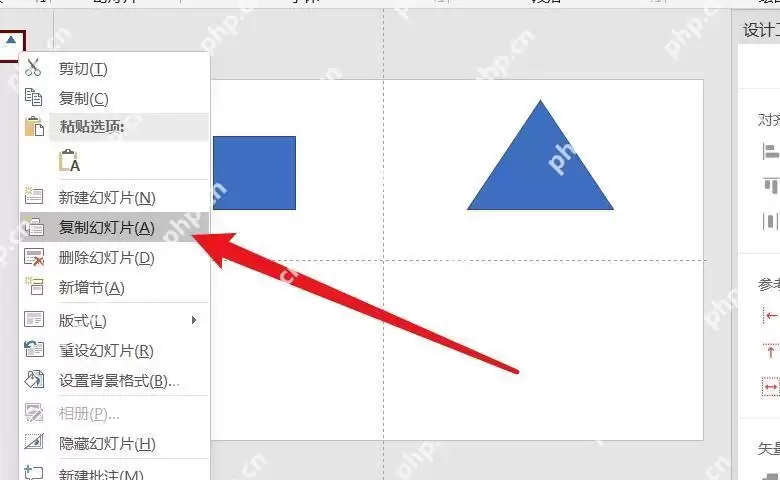
这类360度演示的关键在于每页变化要小且连续,而不是变化幅度大。页与页之间的角度跨度太大,平滑切换就会失真,看起来不像旋转,而像对象突然跳位。
第六步:预览整套切换,统一节奏后再正式上台演示
最后从头预览整段幻灯片,重点检查三个方面:拆解顺序是否清晰、旋转节奏是否连贯、某些对象是否有突然闪烁或错位。只要发现某一页切换不自然,通常回到该页微调对象位置,或者重新复制上一页再进行修改,问题就能解决。
熟练运用这套方法后,产品外观展示、零件拆解、功能步骤演示都能复用同一思路:先准备对象,后复制页面,再用平滑切换将前后状态串联起来。这样做出的演示,无需复杂动画,也能具备较强的专业感和空间感。