

Excel动态筛选器数据查询统计仪表盘图文步骤
在Excel中制作动态筛选查询仪表盘,需先将原始数据整理为规范明细表,再插入数据透视表作为统计底座,通过切片器实现多维度联动筛选,最后将汇总结果制成图表展示页,确保筛选条件变化时整张看板同步刷新。
想在Excel里构建一个能按月份、品类或区域随时切换的查询统计仪表盘,稳妥的做法并非一上来就堆砌图表。先将原始数据整理成规范明细表,再通过数据透视表、切片器和汇总图表串联起来,这样后续筛选条件变化时,整张看板就能联动刷新,无需反复手动修改公式。核心思路很明确:结构规范了,灵活性自然具备。
第一步:将原始数据整理成可直接汇总的明细表
先检查源数据是否符合“一行一条记录”的原则,字段名是否完整放置在第一行。像“销售年月、品名、销量、平均售价、销售额、广告费”这类列名,不能留空,也不应混入合并单元格。制作动态筛选器时,数据区越规范,后续透视表就越不容易出现字段缺失、刷新报错或分组异常的问题。这里有一个常见误区:如果表里已有计算好的销售额、费用等指标,建议保留明细列,不要提前删除“看起来暂时用不上”的字段。切片器能否实现层层筛选的效果,往往依赖这些维度字段。整理完成后,顺手按下 Ctrl+T 将区域转换为表格,后续新增数据时扩展会更加方便。
第二步:插入数据透视表,搭建统计底座
选中整理好的完整数据区域,点击“插入”选项卡,再进入“数据透视表”。在弹出的窗口中确认数据源范围是否正确,放置位置可以选择“现有工作表”或“新工作表”,关键是让透视表与后续图表共用同一份汇总结果。
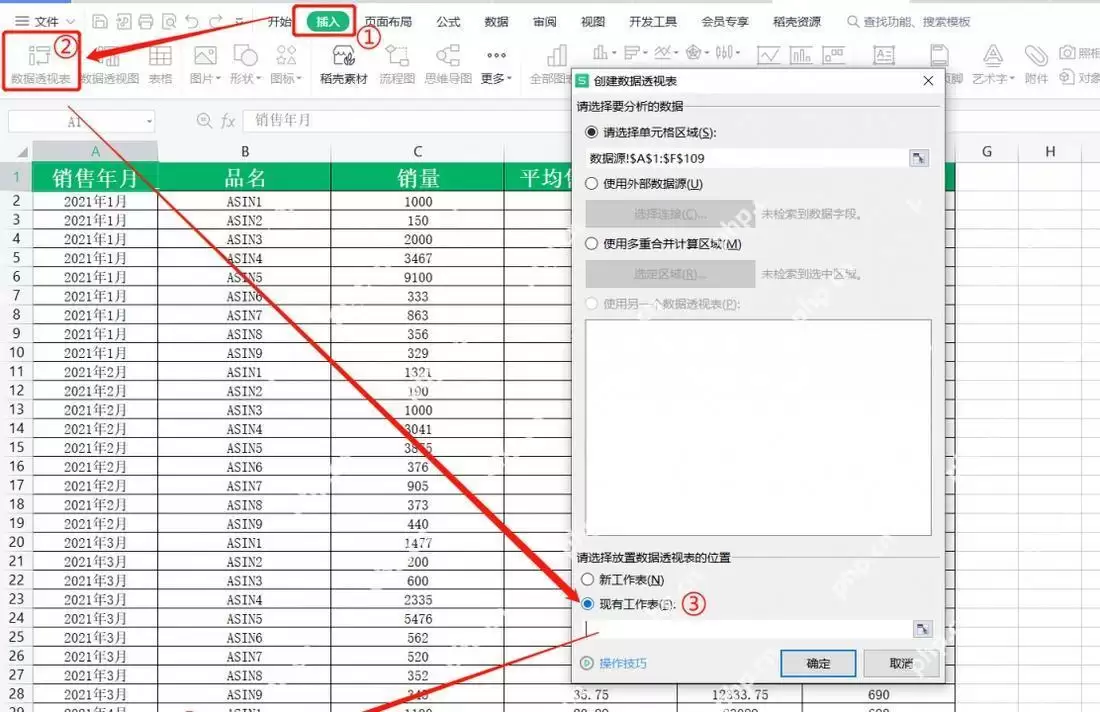
这一步常见的失误有两种:一是只选中了部分数据,导致后续月份或产品缺项;二是源表中夹有空列或备注行,透视表生成后字段列表不完整。只要透视表字段能正常列出,后续筛选联动就成功了一大半。
第三步:勾选字段,构建基础查询统计视图
透视表生成后,右侧会出现字段列表。此时不要急于一次性将所有字段拖入,先想清楚仪表盘最想回答什么问题。例如,想查看某个月各产品的销量、销售额和广告费变化,可以将“品名”放到行区域,将“销量、销售额、广告费”放到值区域,将“销售年月”作为后续筛选字段保留。
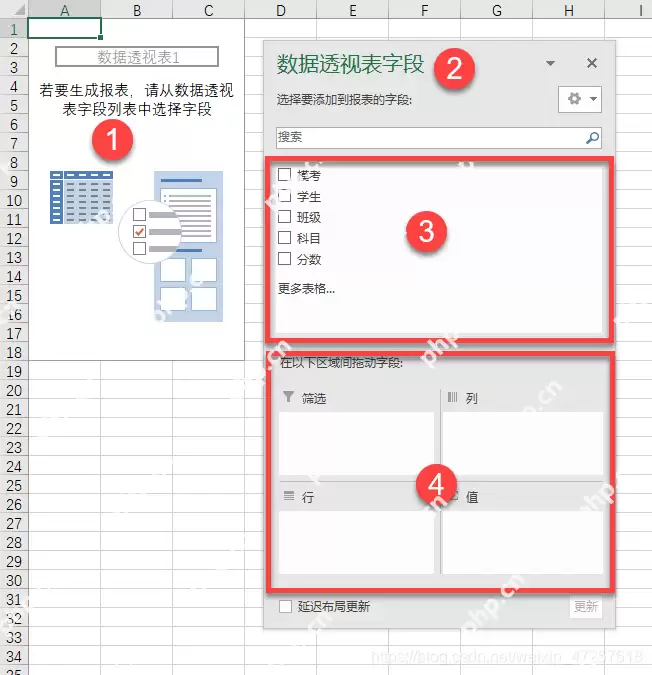
如果值区域中显示的是“计数项”而非“求和项”,说明原始数据中有数字被识别为文本。此时不要继续制作图表,应先返回源数据检查单元格格式和异常符号,再刷新透视表。底层汇总不准确,动态切换的结果也会失真。
第四步:插入切片器,将动态筛选入口置于前台
基础透视表完成后,到“设计”或透视表工具相关选项中插入切片器。切片器本质上是为读者准备的直观筛选按钮,适合选取“部门、品类、月份、区域、品牌”等维度进行快速切换。选择字段时,优先挑选用户最常使用的筛选条件,不要一次性开启十几个字段,否则界面会显得杂乱。
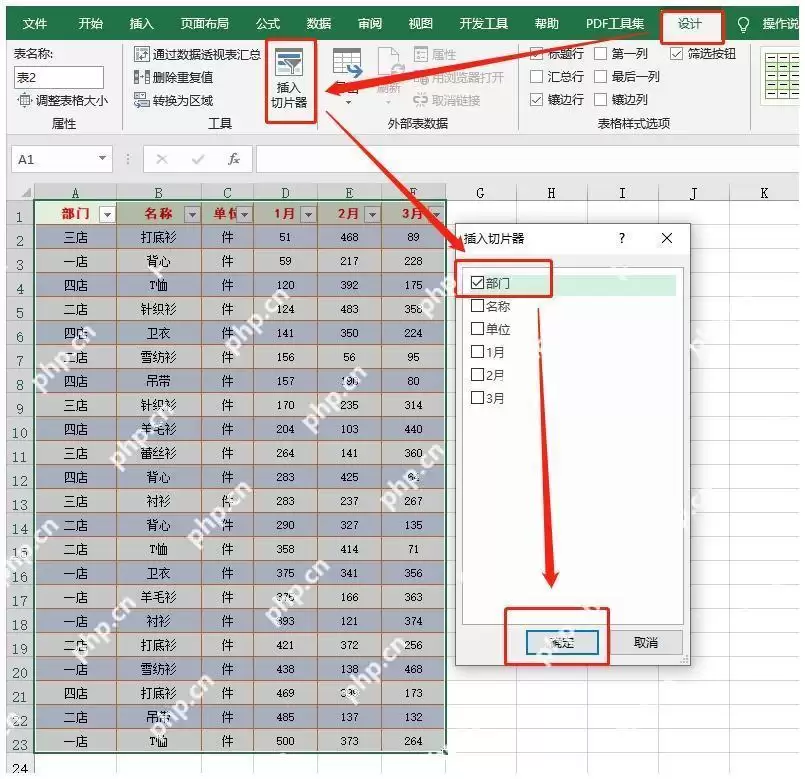
切片器插入后可以调整大小和位置,将常用筛选条件放在右侧或上方,方便一眼看到当前选中状态。如果准备给同事或领导直接查看,切片器标题最好改为中文说明,避免保留系统默认的字段名缩写。
第五步:实现多维度联动筛选,查询结果即时变化
切片器的优势在于能将筛选动作可视化。例如同时保留“地区”和“品牌”两个切片器,点击“华北地区”,再点“iphone”,左侧透视表就会立刻显示对应组合的数据结果。这样进行查询统计时,无需反复打开筛选菜单,演示时也更直观。
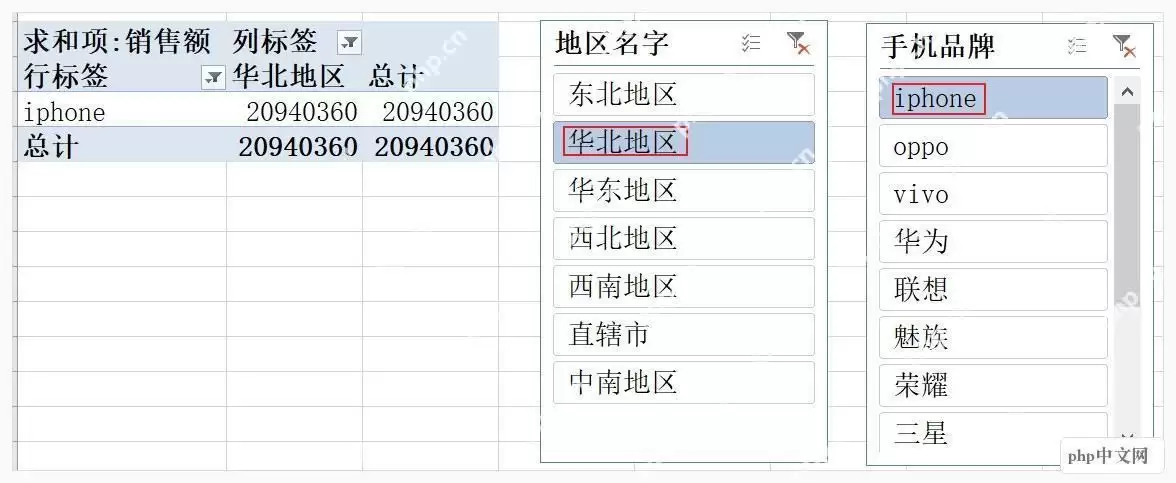
如果发现某个切片器点击后图表变化了,但另一张透视表没有反应,多半是报表连接没有勾选。回到切片器设置中检查它绑定了哪些透视表,将同一套仪表盘用到的对象都连接进去,联动效果才会完整。
第六步:将汇总结果整理为仪表盘展示页
最后一步整理展示页,将透视表产生的结果制作成图表,并将切片器摆放在右侧或顶部。像月销量、月平均售价、月销售额、月广告费,可以拆分为多张小图分别展示,读者切换月份后,整块看板会同步更新,查询和汇报比单纯翻表快得多。
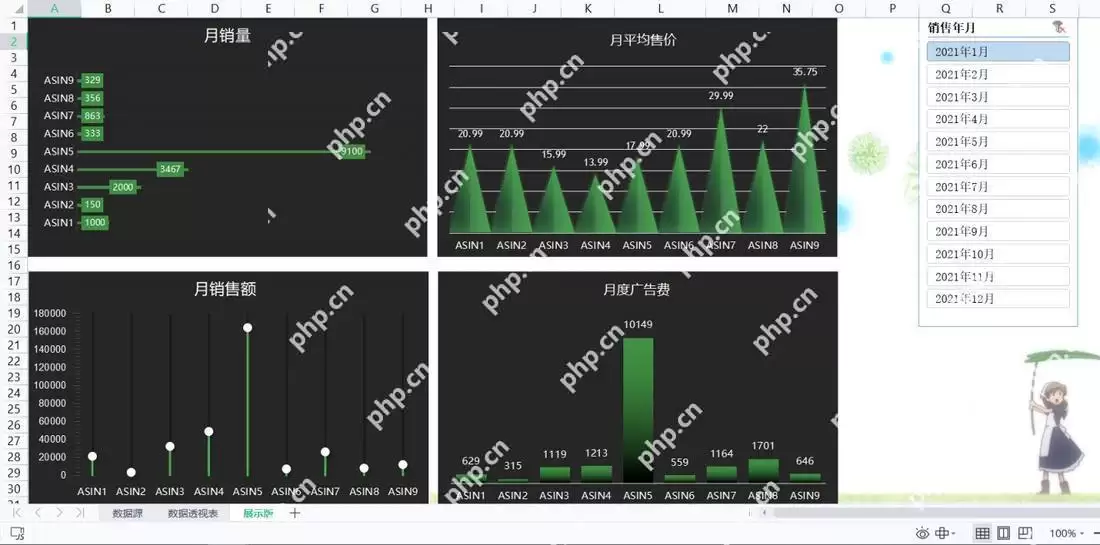
制作成品页时,尽量将原始数据、透视表中间层和展示页分别放在不同的工作表中。这样后续有人接手维护,也能快速理解“数据在哪、汇总在哪、看板在哪”。等新增下个月数据后,只需刷新透视表,整个动态筛选统计仪表盘就能继续使用,无需从头重新制作。