

Microsoft365用PowerBI制作交互式销售数据大屏实操教程
在Microsoft365中,利用PowerBI制作交互式销售数据大屏需遵循先整理数据、连对模型关系、再拼图表和切片器的顺序。关键步骤包括从Excel导入销售明细、在PowerQuery中清洗日期字段、建立销售表与维度表关联,最后添加年份和门店切片器实现联动。适用于门店经营复盘、区域销量对比、月度汇报和产品结构分析。
在 Microsoft 365 体系中,利用 Power BI 将销售明细制作成具备点击、筛选与联动功能的数据大屏,许多用户一开始会纠结于配色效果,实际上配色属于最后步骤。关键在于前期操作:先整理干净数据表,再正确连接模型关系,最后拼合图表与切片器。遵循正确顺序后,每月更换数据时只需刷新一次,整张报表即可持续使用,无需反复重建。
这种交互式销售大屏最适合门店经营复盘、区域销量对比、月度汇报以及产品结构分析等场景。只要将产品表、门店表、日期表和销售表清晰拆分,最终页面就能同时展示总销售额、销量、门店数及分类走势。领导现场点选筛选条件时,也不会出现“点了没反应”的尴尬情况。
先将销售明细从 Excel 导入 Power BI
第一步,把原始销售数据导入 Power BI Desktop。此步骤没有技术门槛,但不可轻视。最常见的方式是从 Excel 导入,但需注意:不要急于将所有可视化拖满页面。先确认销售明细、产品维表、门店维表和日期维表都能正常读取,后续建模时才不会缺少字段。
如果你的 Excel 中包含多张工作表,导入时最好按用途区分:事实表存放销售记录,维度表存放门店、产品、日期。如果前期将所有字段混在一张表里,后续做交互筛选时,维护成本会成倍增加。
进入 Power Query 整理日期与分类字段标准
数据导入后,还需在 Power Query 中清洗。尤其是日期列、月份列、季度列等字段,必须统一格式。销售大屏能否正常按月联动,很多时候取决于日期字段类型是否正确,或者年、月、季度是否拆分完整。
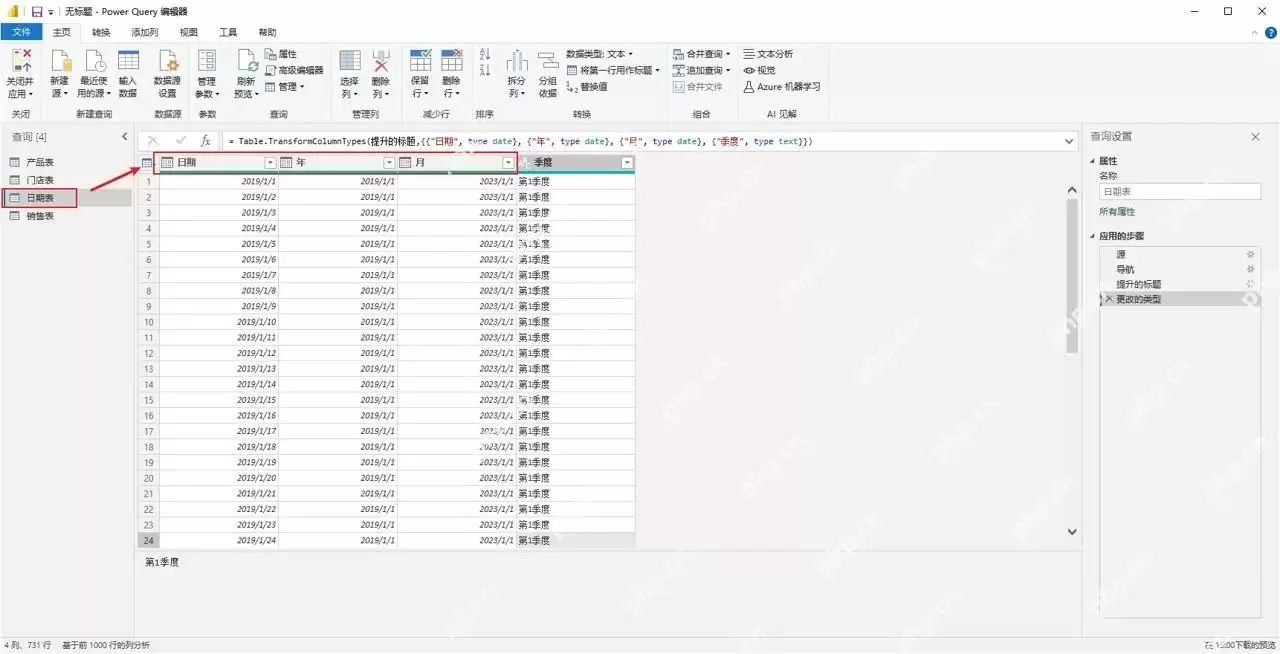
除了将日期改为真正的日期类型,也建议顺手建立年份、月份、季度等辅助列。后续制作切片器和趋势图时,直接拖拽现成字段会比临时计算更方便,排序也更稳定。
正确连接日期表、门店表、产品表与销售表的关系
交互式大屏最怕的不是图表不好看,而是筛选无效或联动异常。这类问题通常源于模型关系连接错误。销售表一般作为事实表放在中间,门店、产品、日期等维表从外侧建立关联。字段名不一致时,需手动指定对应列。
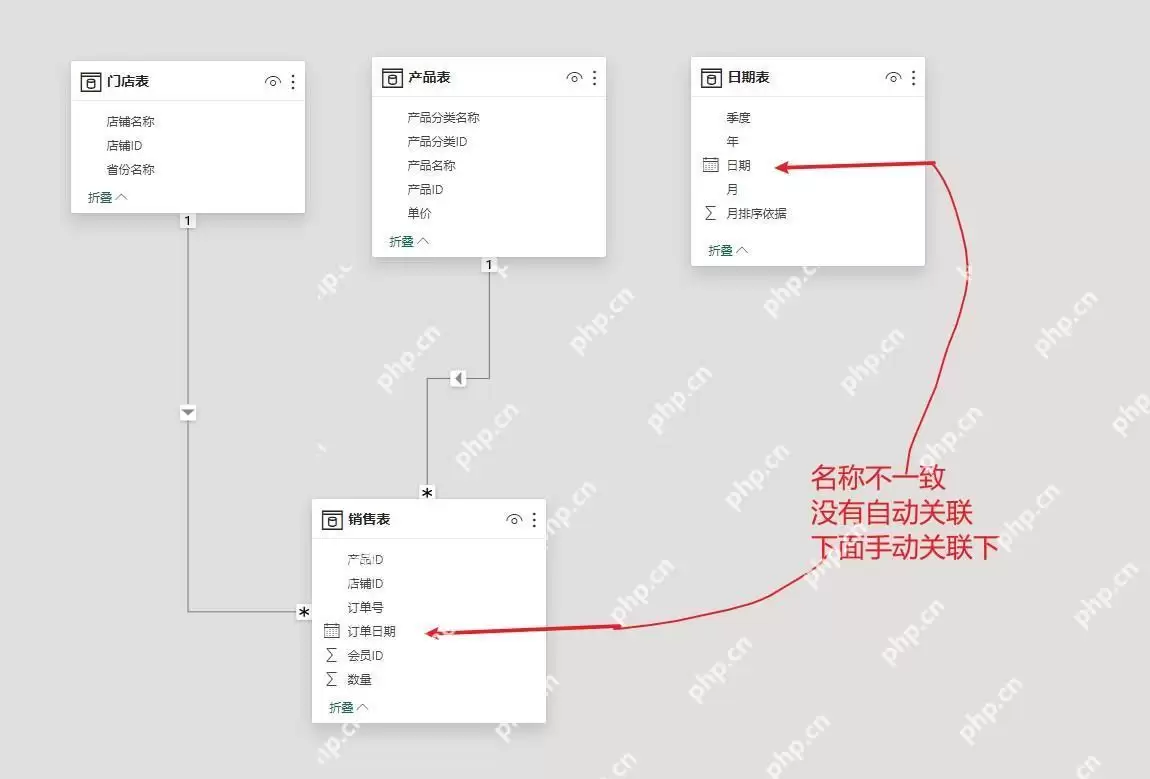
连接关系时,重点检查两件事:一是关联字段是否含义一致,例如订单日期对应日期表中的日期;二是方向与基数是否合理。关系一旦混乱,后续切片器联动、卡片指标汇总和分类排行都会出错。
先搭建核心图表,再将销售额与销量放在同一页面
模型确认无误后,开始铺页面。建议先放置最核心的可视化元素,例如销售总额卡片、销售数量卡片、产品分类柱形图、产品分类占比图和按月走势图。这样将主要经营问题集中在一屏内,后续补充细节时不会越做越散。
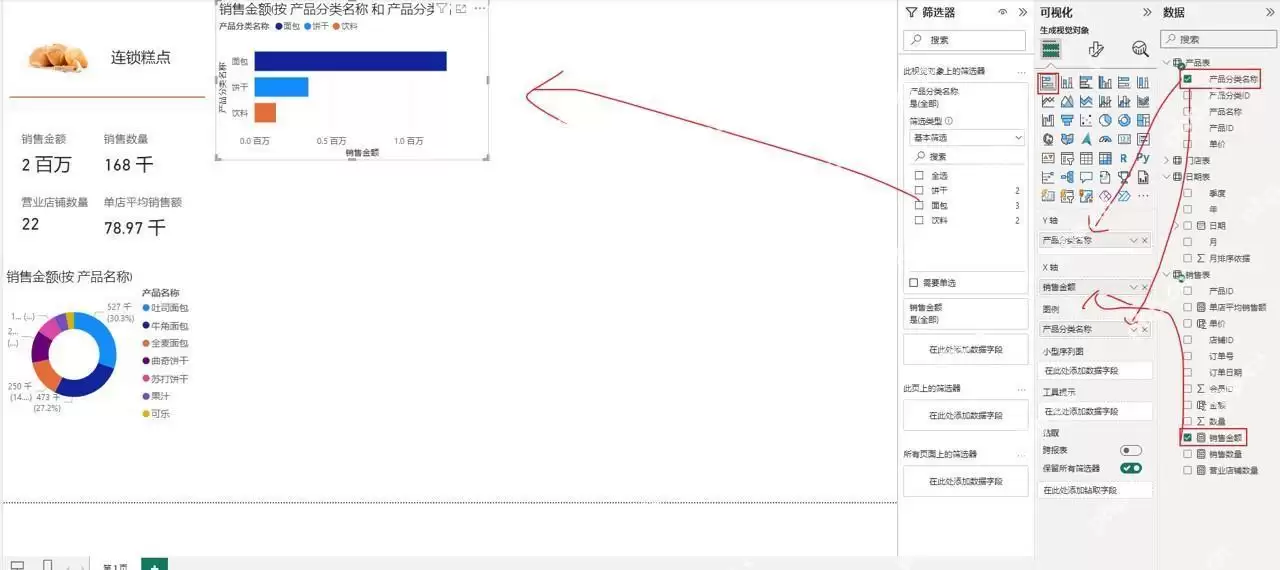
拖拽字段时,先想清楚“这个图是比较分类、看趋势,还是看占比”。例如产品分类适合横向柱形图,按月变化适合折线图或组合图,销售额占比适合环形图。按用途分配图表,页面会比随意堆放视觉对象清晰得多。
添加年份与门店切片器,实现整张大屏的交互功能
有了基础图表后,再补充切片器,才能让大屏真正完整。年份切片器便于汇报对象快速切换时间范围,门店切片器适合查看不同城市或门店的经营差异。只要关系建立正确,点击年份或门店后,卡片、柱图、趋势图和占比图都会同步变化。
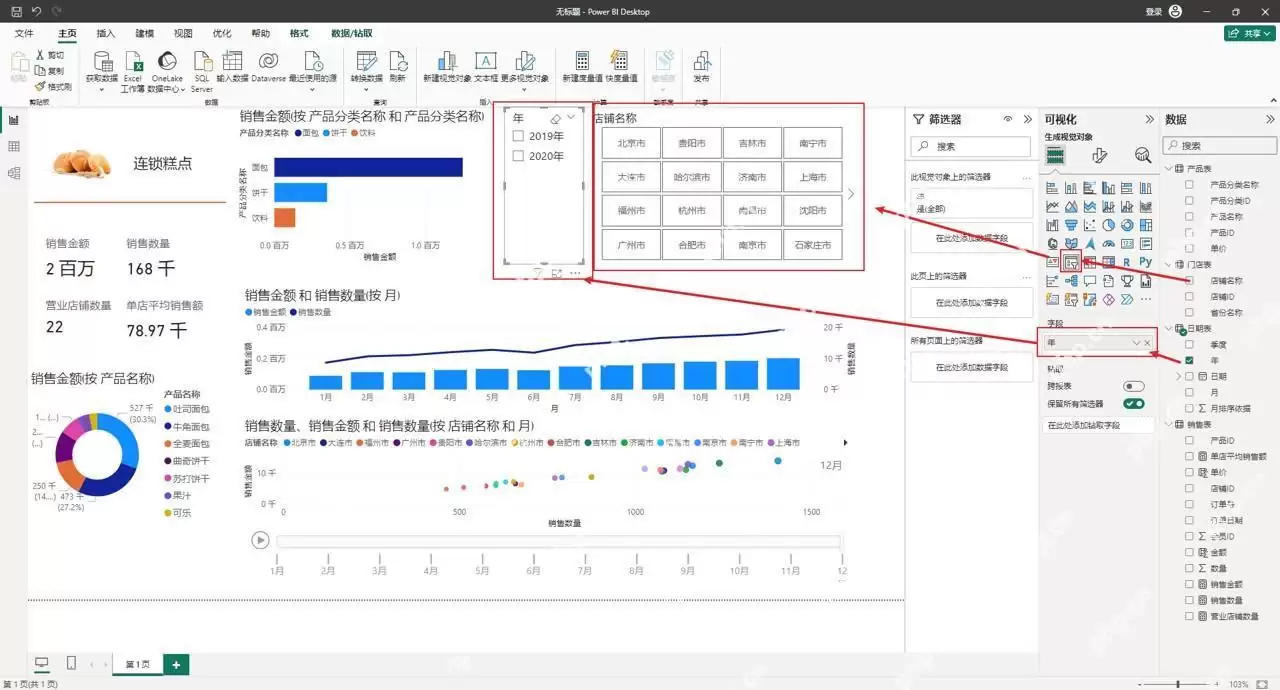
此步骤完成后,记得手动进行几轮筛选测试:例如先切换到某一年,再点击某个门店,查看销售额、销量和分类图是否同步变化。如果有图表不联动,先检查模型关系与视觉对象交互设置,不要等到发布后再返工。
整套流程的核心顺序是“先数据、再模型、后图表、最后交互”。只要这条主线不乱,Power BI 制作销售数据大屏就不会只是静态看板,而是能在汇报时边点边看、快速定位门店与产品问题的交互式分析页面。