

WPS文字文本框与图文混排制作精美简报教程
在WPS文字中制作精美简报的关键在于使用文本框拆分内容模块,通过绘制色块、设置填充与层级、调整图文环绕方式,最后组合元素,形成有层次感的版面,避免普通文档的流水账效果。
做简报这事,很多人一开始就想着调字体、改字号,结果折腾半天,版面还是怎么看怎么像流水账。其实真正让一页东西“看起来像简报”的,往往不是字体本身,而是文本框、色块和图文混排的组合用法。把标题区、摘要区和配图区做出层次感,把重点信息压缩到一页里,这才是关键。下面就把这套流程掰开揉碎讲一遍,按“插入文本框→绘制版面块→设置填充→调整层级→设置环绕→组合元素”的顺序来。
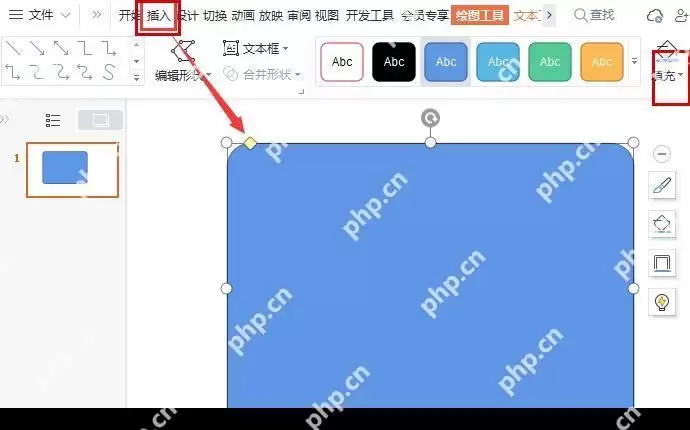
第一步:插入文本框
先在 WPS 文字顶部切到“插入”选项卡,找到“文本框”入口。做简报时,文本框不是用来单纯打字那么简单——它真正的价值,是把标题、说明、数据摘要、备注这些内容拆成一个个独立模块。这样一来,后面不管你怎么挪动图片、背景块或装饰元素,文字区域都能单独控制,不会把整页排版带乱。
第二步:绘制版面块
插入文本框之后,可以先按页面结构画出一个大致的内容区或色块区。很多精美简报看起来有层次,本质上都是先把版心划分出来,再逐步往里面放字和图。主标题放在上方,大图或背景形状放在中间,说明性内容分散到几个文本块里——这样整体更像版式设计,而不是普通文档。
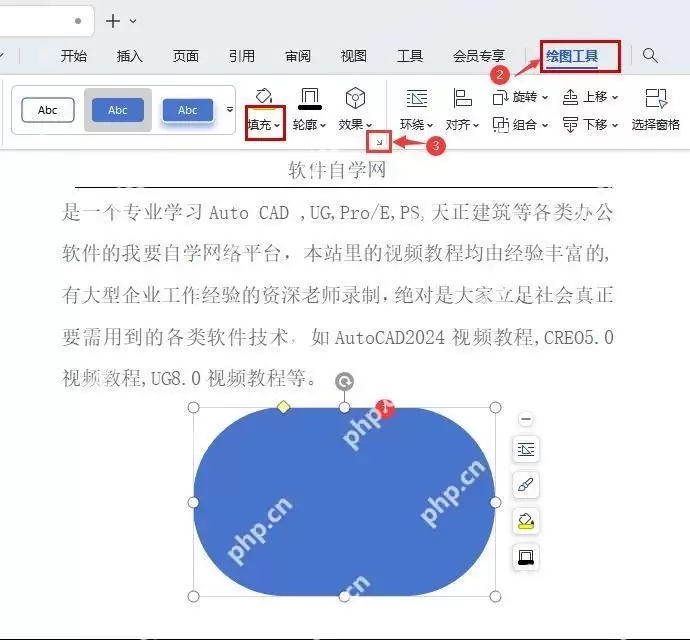
第三步:设置填充颜色和样式
版面块画出来以后,下一步就是设置填充颜色、边框和基础样式。简报排版里很常见的做法,是给背景块加一个浅色填充,再让正文文字压在上面,这样重点更集中、页面也更稳定。如果希望画面更柔和,可以用浅灰、浅绿、浅蓝一类的底色;如果是封面页或章节页,也可以适当用高对比色来拉开视觉重点。
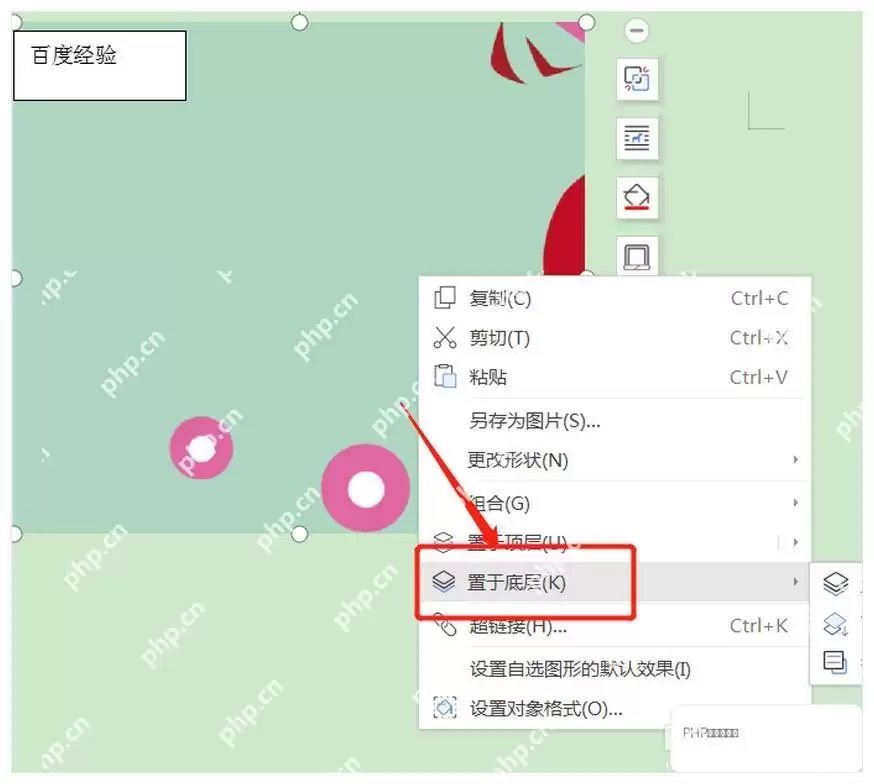
第四步:调整层级
这里有个关键点:如果填充后的大色块挡住了图片或文字,就要立刻调整层级,把它“置于底层”或“下移一层”。很多人做图文混排失败,不是不会插图,而是图层顺序乱套——背景盖住正文、文本框压住图片、装饰块反而成了最显眼的对象。只要先把背景块沉到底层,再把文字和图片逐层放上来,版面就会顺很多。
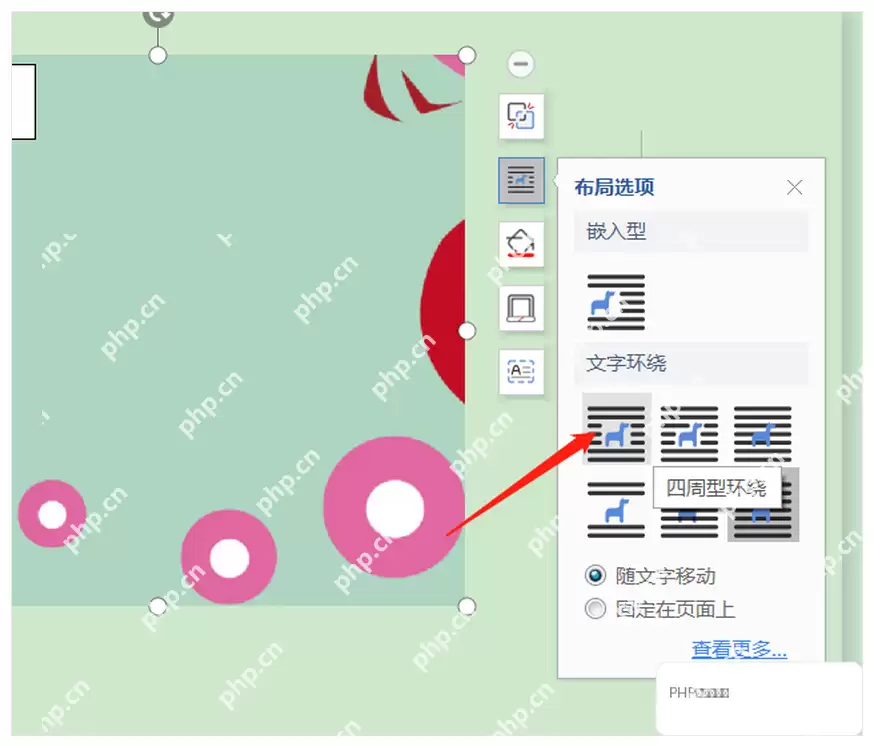
第五步:设置文字环绕
接着给文本框、图片或装饰形状设置合适的环绕方式。做简报时,比较常用的是“四周型环绕”或类似的自由排版模式,这样图片和文本框不会死死嵌在段落里,而是可以更灵活地靠左、靠右或压在局部背景块上。只要环绕设置正确,就能轻松做出“左图右文”“上标题下摘要”“大图上压说明框”这类常见简报结构。
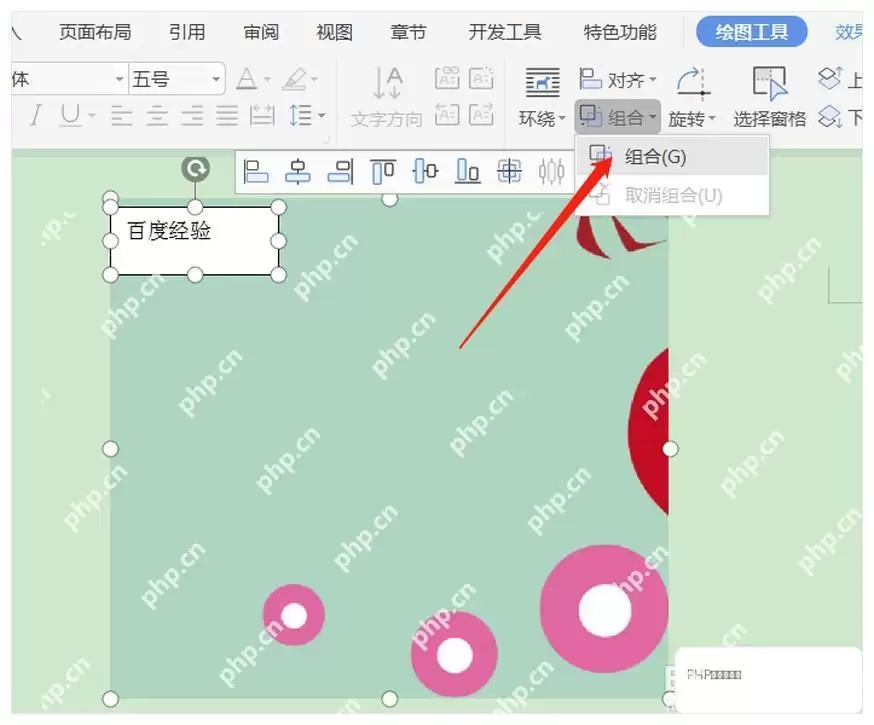
第六步:组合元素
当文本框、背景块和图片位置都调整好之后,最后一步建议把属于同一块内容的元素组合起来。组合之后,你再移动这部分版面时,标题框、背景形状和相关说明就会一起走,不容易散开。做一页简报或多页风格统一的内容时,这一步能明显减少返工,尤其适合后续还要继续微调位置、复制版式或替换文案的场景。
说到底,WPS 文字要做出更精致的简报效果,核心并不是堆很多装饰,而是把文本框、图层顺序和图文环绕这三件事先理顺。先拆模块,再做背景,再调环绕,最后组合保存,版面通常就会从“普通文档”自然升级成“可展示的简报页”。只要掌握这套思路,后面不管做工作汇报、活动说明还是课程摘要,都会更快排出清爽又有层次的页面。