

PPT多页幻灯片导出为可编辑的MP4高清视频图文步骤
注意:导出多页PPT时,通过文件菜单将其导出为MP4高清视频。需要先选择创建视频,设置清晰度与每页停留秒数,保存为MP4格式。导出过程中切勿关闭窗口,完成后请检查视频时长、画质及切换节奏是否流畅。
多页PPT导出为MP4高清视频操作步骤
多页PPT排版完毕,一种高效的分享方式是将演示文稿直接导出为MP4高清视频。这样既能保留自动播放节奏,也方便发给客户、同事或上传至视频平台。下面详细说明操作流程:从文件菜单开始,进入导出视频设置,调整清晰度和每页停留时间,最后保存为MP4并检查成果。
第一步:打开文件菜单。先打开演示文稿,在左上角点击“文件”。这一步是从常规编辑界面切换到后台设置中心。很多人找不到“导出视频”选项,常见原因是未进入文件菜单。
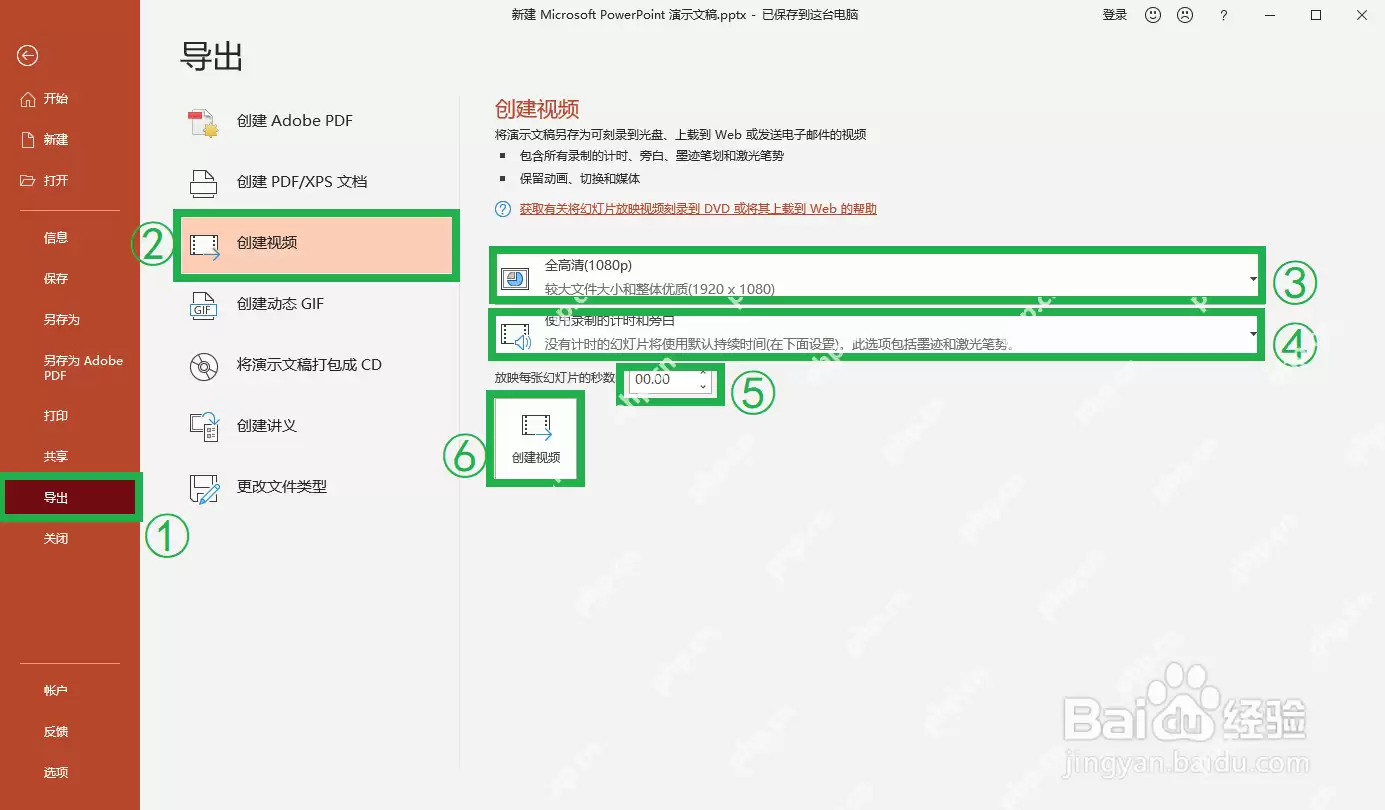
第二步:进入导出视频设置。在文件菜单左侧点击“导出”,再选择“创建视频”。这是PPT转MP4的核心入口。可设置清晰度、旁白与计时、以及每张幻灯片停留秒数。后续视频效果由这些参数决定。
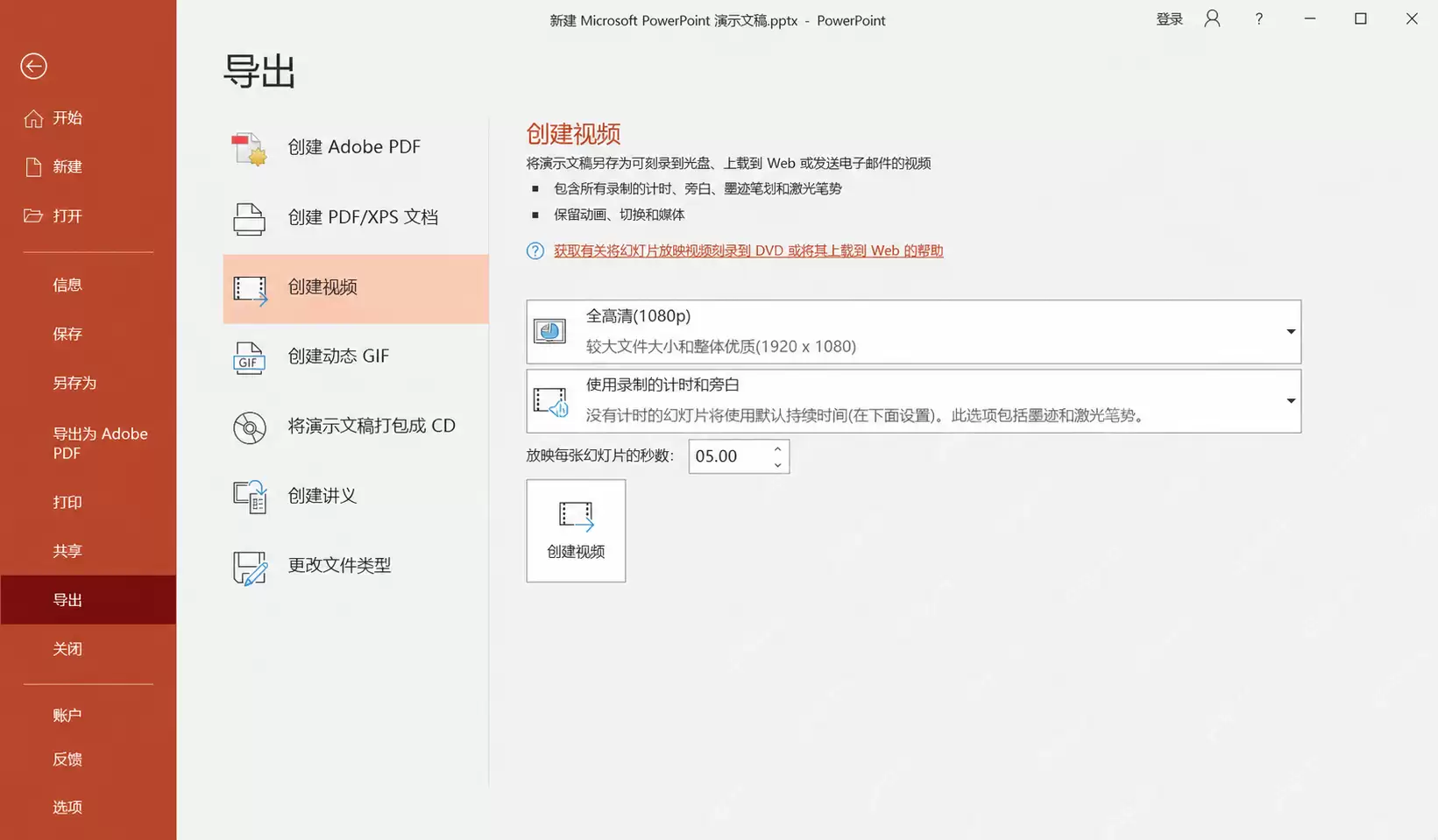
第三步:设置清晰度与秒数。若需高清成品,清晰度选择“全高清(1080p)”或当前版本中的最高档位。若未录制旁白和排练计时,手动填写“放映每张幻灯片的秒数”,例如5秒、8秒或10秒。页数较多时,建议先估算总时长,避免视频过短或过长。参数设定后,MP4通常可一次成型。
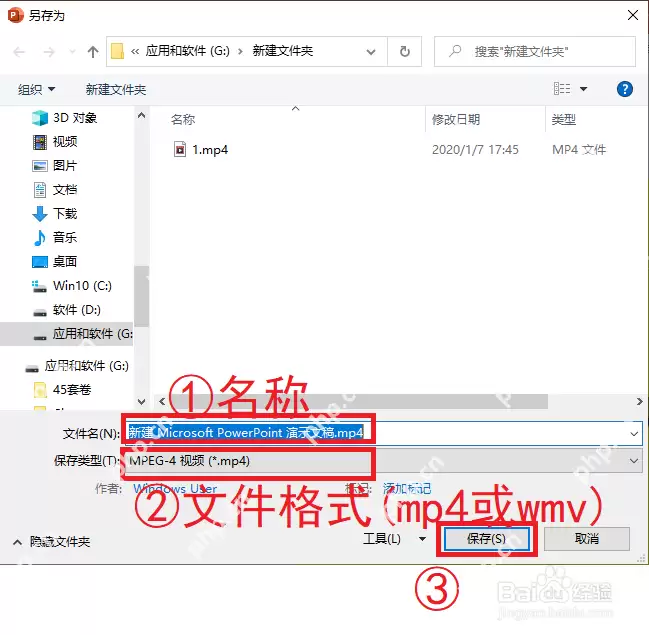
第四步:保存为MP4文件。点击“创建视频”后,弹出保存窗口。确认保存位置,文件类型保持为MP4视频格式。文件名建议包含版本信息,例如“产品介绍-横版1080p.mp4”或“培训课件-自动播放版.mp4”,便于后续归档和修改。
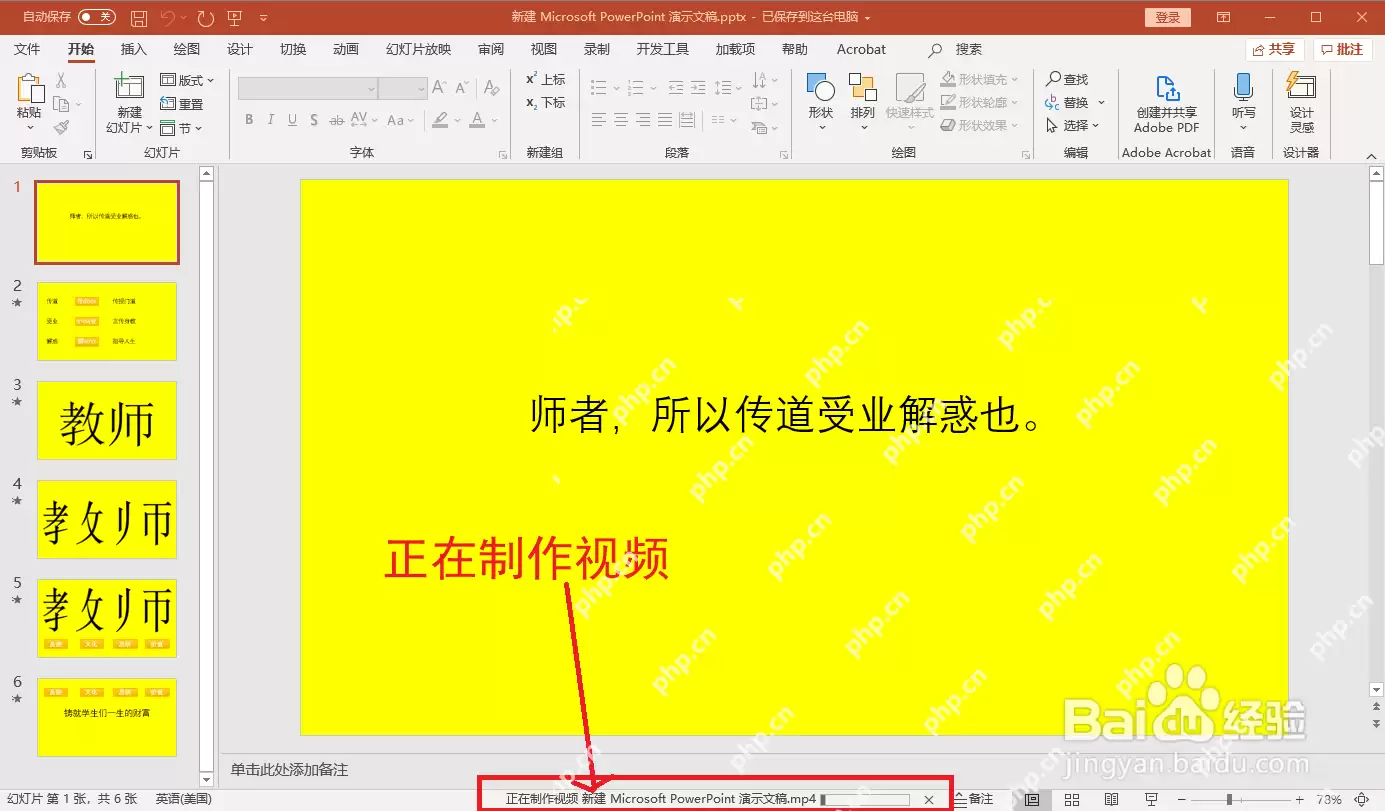
第五步:等待导出完成。导出开始后,不要关闭窗口。PowerPoint通常会在底部状态栏显示“正在制作视频”等提示。页数越多,图片和动画越复杂,等待时间越长。推荐让软件自行完成导出,强行结束进程可能导致生成失败、视频损坏或部分页面缺失。
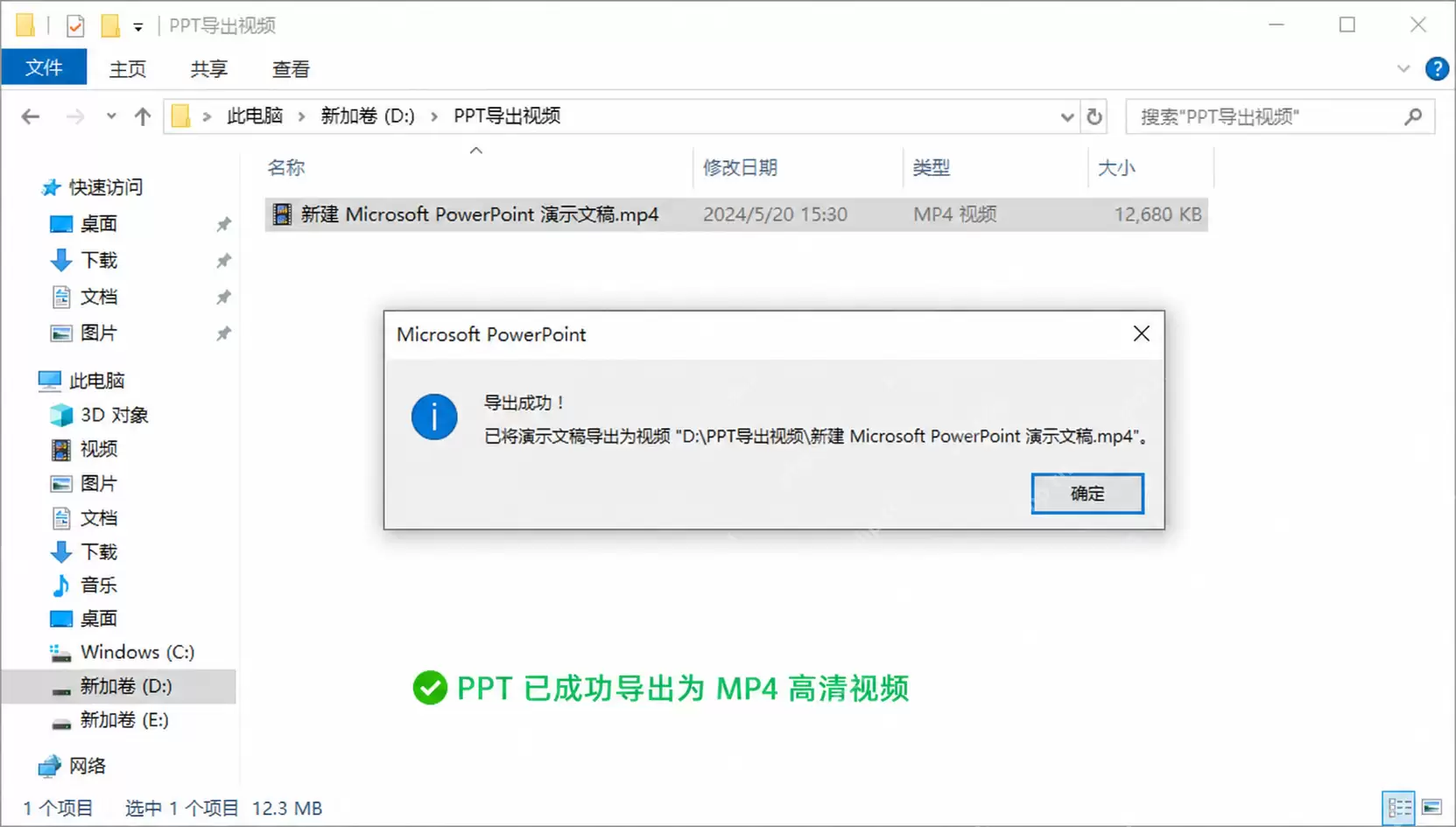
导出结束后,到保存文件夹双击MP4文件,检查三方面:视频总时长是否正常、每页停留时间是否符合预期、文字和图片在1080p下是否清晰。若发现某几页切换过快,可返回PPT调整对应秒数后重新导出。通常微调两次即可得到满意的成品。
总而言之,将多页PPT导出为MP4高清视频,关键在于按顺序完成“文件→导出→创建视频→清晰度→每页秒数→保存MP4”这几个步骤。导出前设置好节奏和清晰度,导出后检查时长与画质,演示文稿即可顺利转换为可直接发送、上传和播放的视频文件。