

WPS演示如何利用AI智能润色功能一键优化演讲备注
在WPS演示中,首先通过右侧AI面板打开演讲备注区域,粘贴原始备注,然后利用AI智能润色功能优化语气与结构,逐页替换并检查其口语化程度,最后再次进行精简润色处理,确保备注内容适合上台讲解使用。
WPS 演示里的一键润色入口其实很好找,就在右侧的 WPS AI 面板里。操作思路也很清晰:先把演讲备注区打开,然后把原始备注内容粘进去,让 AI 先整理语气和结构,最后回到备注区逐页套用,并检查一下口语化程度。这样一套下来,基本就能把那些生硬的备注改造成更适合上台直接看的版本。
步骤一:先从 WPS AI 入口进入智能创作区
打开 WPS 演示后,在首页或编辑界面找到 WPS AI 入口。进去之后别急着生成整套内容,咱们的目标很明确——优化演讲备注。所以先确认能正常打开 AI 面板,然后进入单页编辑状态,处理现有的演讲稿内容。
步骤二:切到单页编辑界面,准备好原始演讲备注
进入演示文稿后,先停在你需要演讲的那一页,确认下方或右侧的备注内容已经整理出来了。这里有个小建议:保留原稿,不要直接覆盖正文标题和版面,只处理备注文字本身。这样万一后面出问题,也能轻松回退。
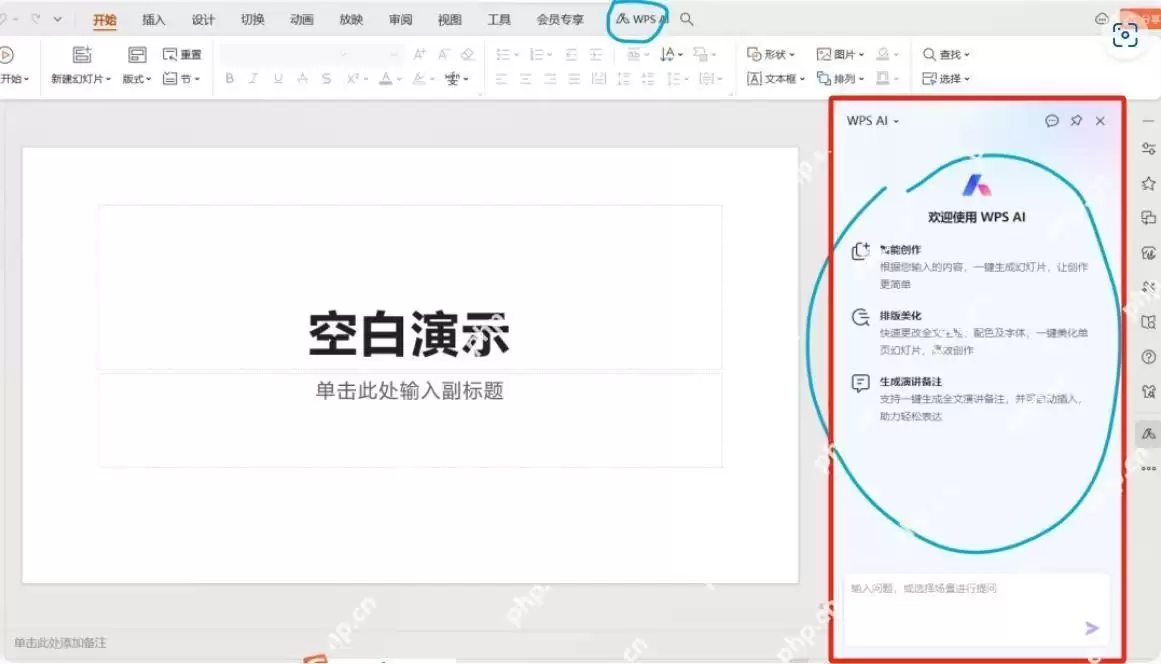
步骤三:在 AI 面板里找到适合备注优化的能力
右侧的 WPS AI 面板通常会列出 智能创作、排版美化、生成演讲备注 等入口。如果已经写好备注草稿,优先用能处理文字表达的入口;如果想让备注更像口语表达,也可以先用"生成演讲备注"打底,再把原备注内容粘进去继续润色。
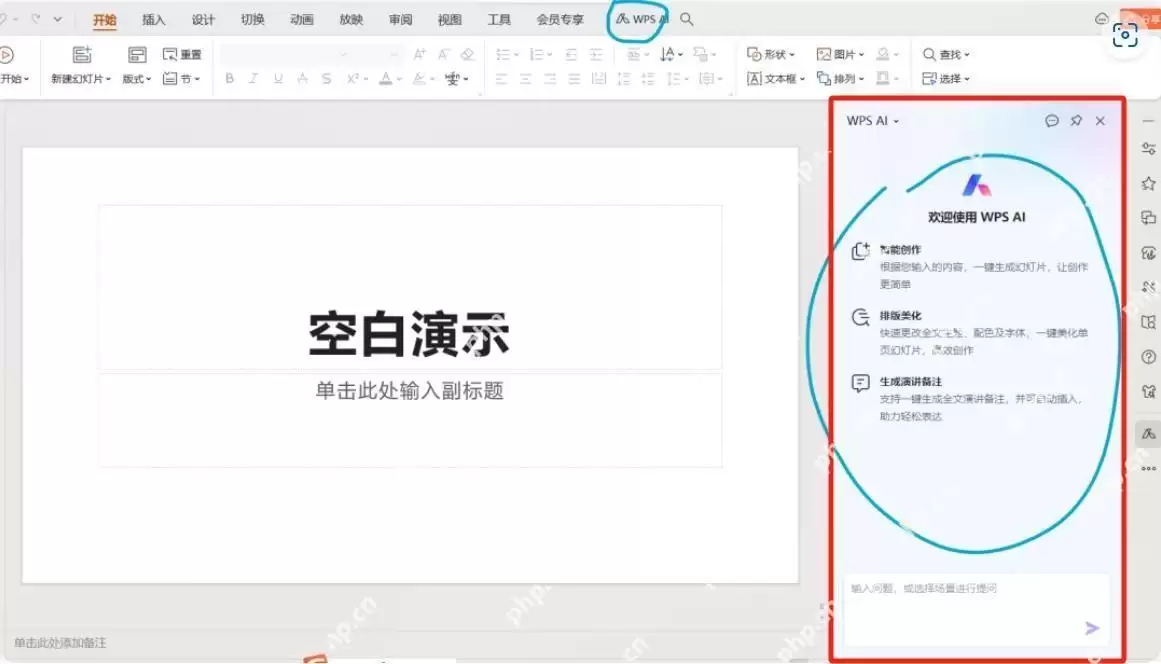
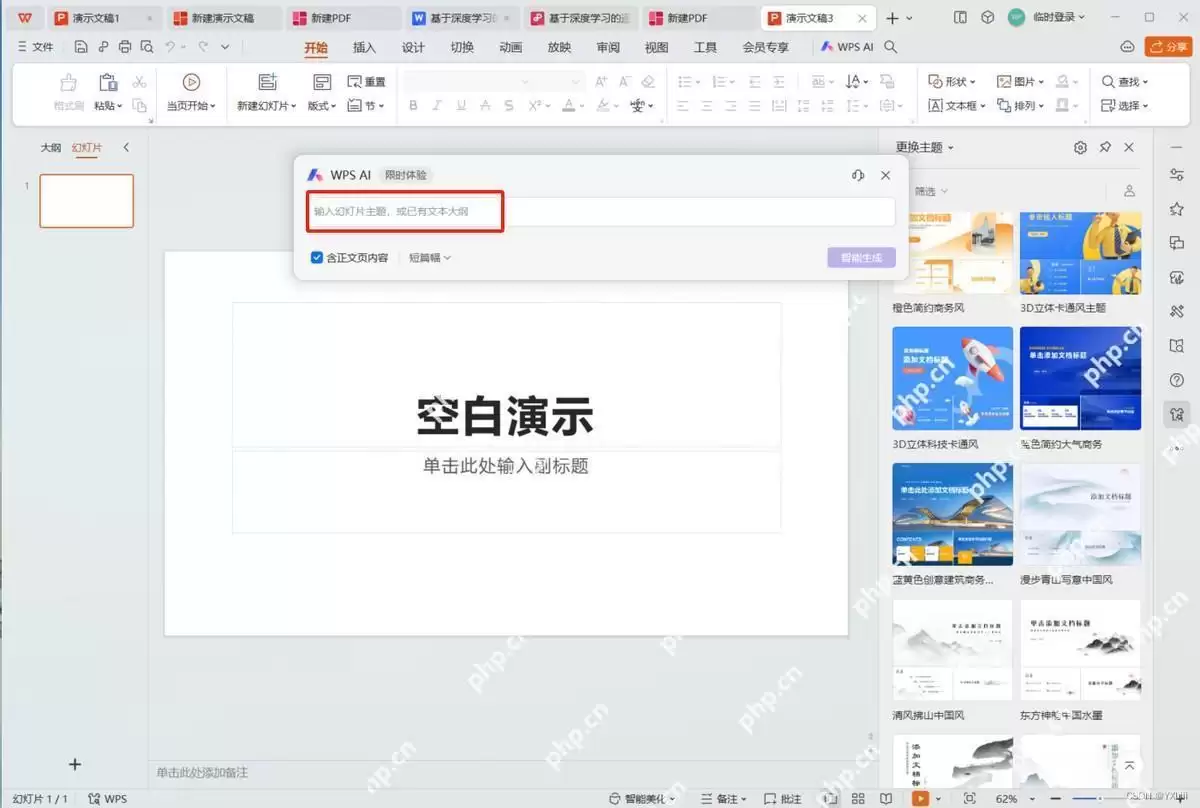
步骤四:把主题或原始备注粘到输入框里,让 AI 先做第一轮整理
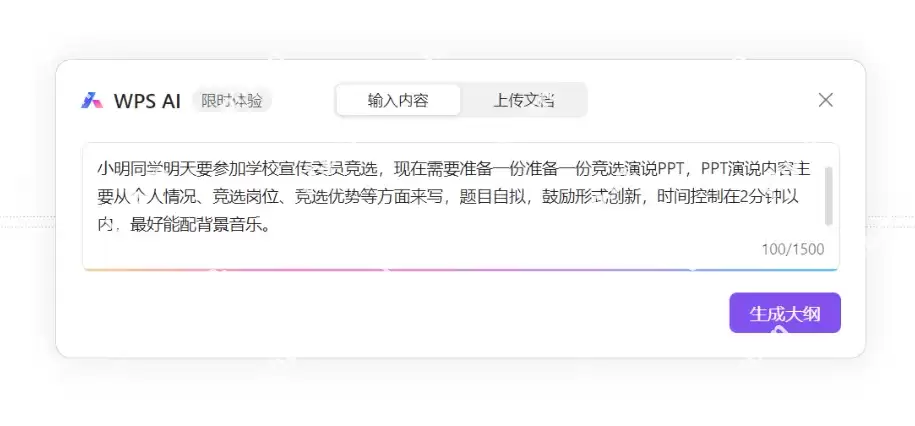
当前页的备注比较乱的话,可以先把主题或一句简短说明输进 WPS AI 输入框,让它生成一个更顺的提纲或表达方向。如果已经有现成的备注草稿,那就把备注全文直接粘进去,明确告诉它"保留核心信息、改成适合上台讲解的自然口语"。
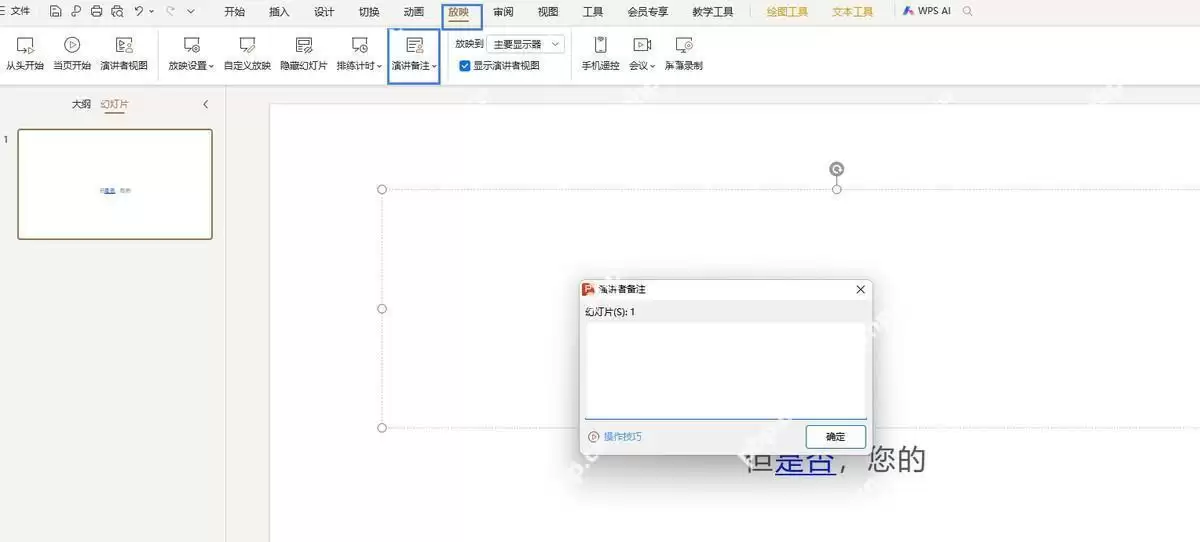
步骤五:在备注窗口里逐页替换,重点检查句子是否适合开口讲
处理完成后,回到 演讲者备注 窗口,把 AI 返回的内容按页替换进去。这里别只看语法顺不顺,更要看每句话能不能在 3 到 8 秒内顺口讲完。必要时把长句拆开,把书面词换成更自然的提示词。
步骤六:把原始备注整段粘入,再做最后一轮精简和口语化
最后一轮最有效的做法,是把你修改后的备注整段重新放回 AI 输入区,让它按"更简洁、更自然、适合演讲时提词"再润一次。润色后主要看三件事:有没有重复词、有没有太书面的连接句、有没有一眼看不懂的长段。确认这些问题都消掉,再保存整份演示文稿就行。
做完这一步后,最好切到放映视图试讲一遍。只要能顺着备注自然讲下去,又不会把整段原文逐字念出来,那这次 WPS AI 智能润色就算真正起效了。