Win11记事本背景颜色更改方法
作者:技术拾光时间:2026-07-21 08:38:45浏览:659
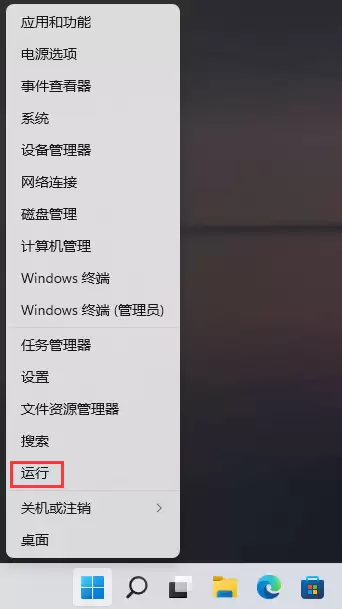
你是不是也觉得Windows记事本的默认白底,看久了眼睛容易酸?其实很简单,给记事本换个舒缓的背景色,就能大大改善阅读体验。方法也不复杂,几步注册表修改的事儿。 第一步:打开运行窗口 按下键盘上的 Windows徽标键 + X 组合键,或者直接右键点击任务栏左下角的开始图标,在弹出的菜单里选择“运行
你是不是也觉得Windows记事本的默认白底,看久了眼睛容易酸?其实很简单,给记事本换个舒缓的背景色,就能大大改善阅读体验。方法也不复杂,几步注册表修改的事儿。

第一步:打开运行窗口
按下键盘上的 Windows徽标键 + X 组合键,或者直接右键点击任务栏左下角的开始图标,在弹出的菜单里选择“运行”。
第二步:打开注册表编辑器
在运行对话框里输入 regedit,然后点击确定,这时候注册表编辑器就打开了。

第三步:定位到目标位置
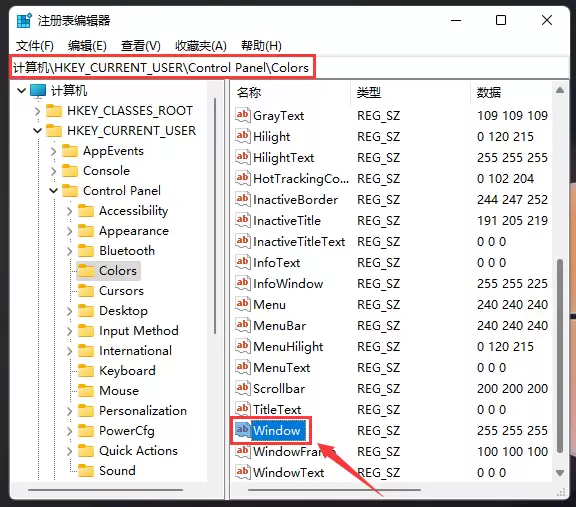
进入注册表编辑器后,按照下面的路径一层一层定位:
HKEY_CURRENT_USER\ControlPanel\Colors
在右侧的列表里,找到名称为 Window 的那一项,双击它。
第四步:修改数值数据
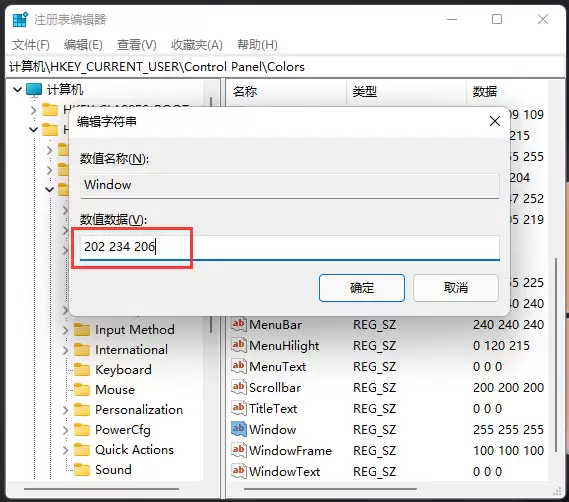
你会看到“数值数据”一栏,默认显示的是 255 255 255——这就是纯白色的RGB值。要改变记事本的背景色,只需要修改这里。比如想换成护眼的淡绿色,就输入 202 234 206(三个数字之间用空格隔开)。
第五步:保存并重启
改好之后点击确定,然后重启电脑。等你再打开记事本,背景颜色就已经变成你设置的那个色了。