

Win11取消开机PIN码
作者:技术拾光时间:2026-07-21 08:37:17浏览:427
PIN码本质上是在用户账户密码之外,为本机增加的一道安全屏障。其初衷是方便登录,但部分用户设置后觉得每次登录多了一步操作,希望直接删除。操作并不复杂,以下为具体步骤。 Win11取消开机密码PIN教程 第一步:打开系统设置 点击屏幕左下角的【开始图标】,在所有应用列表中找到并打开【设置】。 第二步:
PIN码本质上是在用户账户密码之外,为本机增加的一道安全屏障。其初衷是方便登录,但部分用户设置后觉得每次登录多了一步操作,希望直接删除。操作并不复杂,以下为具体步骤。
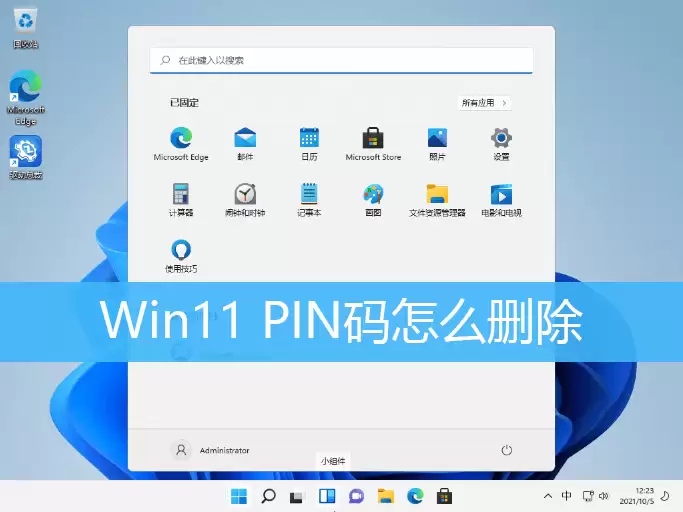
Win11取消开机密码PIN教程
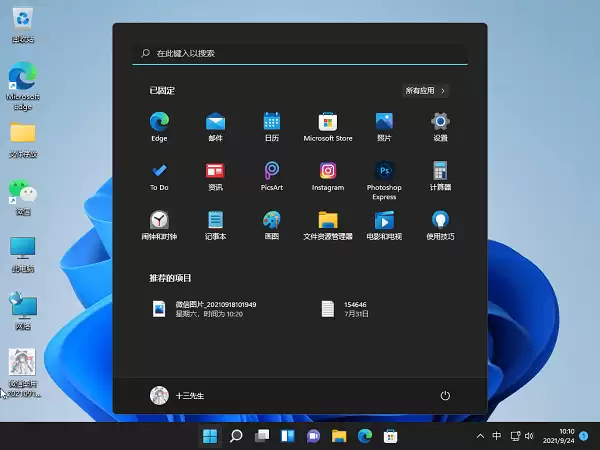
第一步:打开系统设置
点击屏幕左下角的【开始图标】,在所有应用列表中找到并打开【设置】。
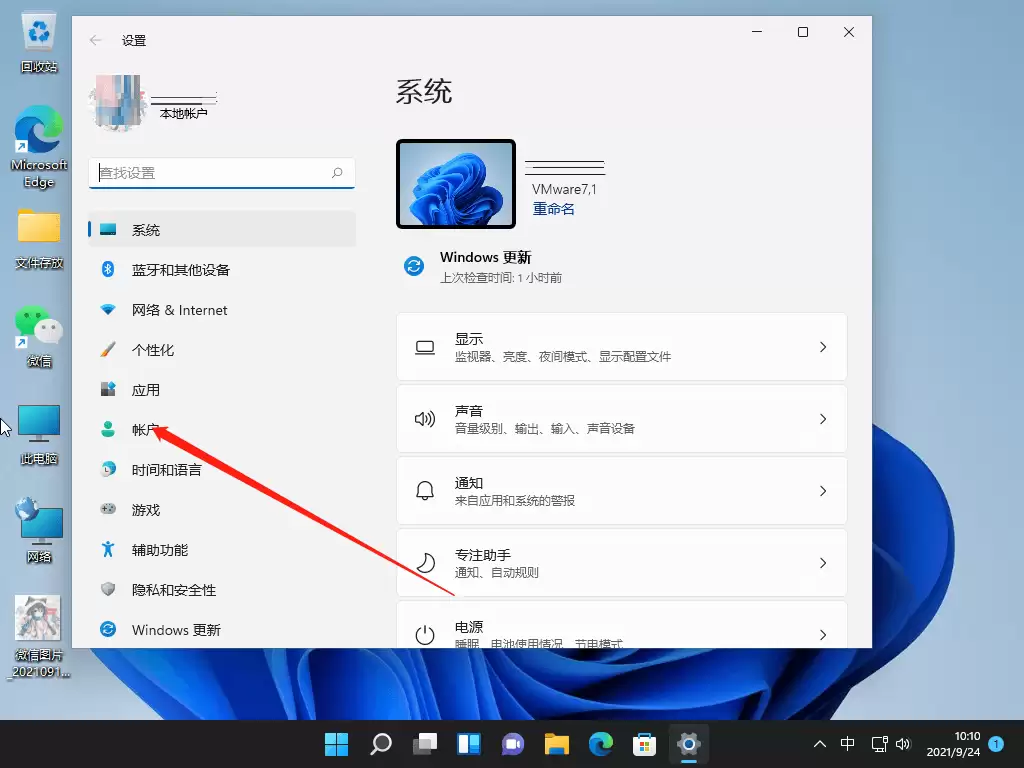
第二步:进入账户页面
在Windows设置窗口左侧栏中,找到并点击【账户】。
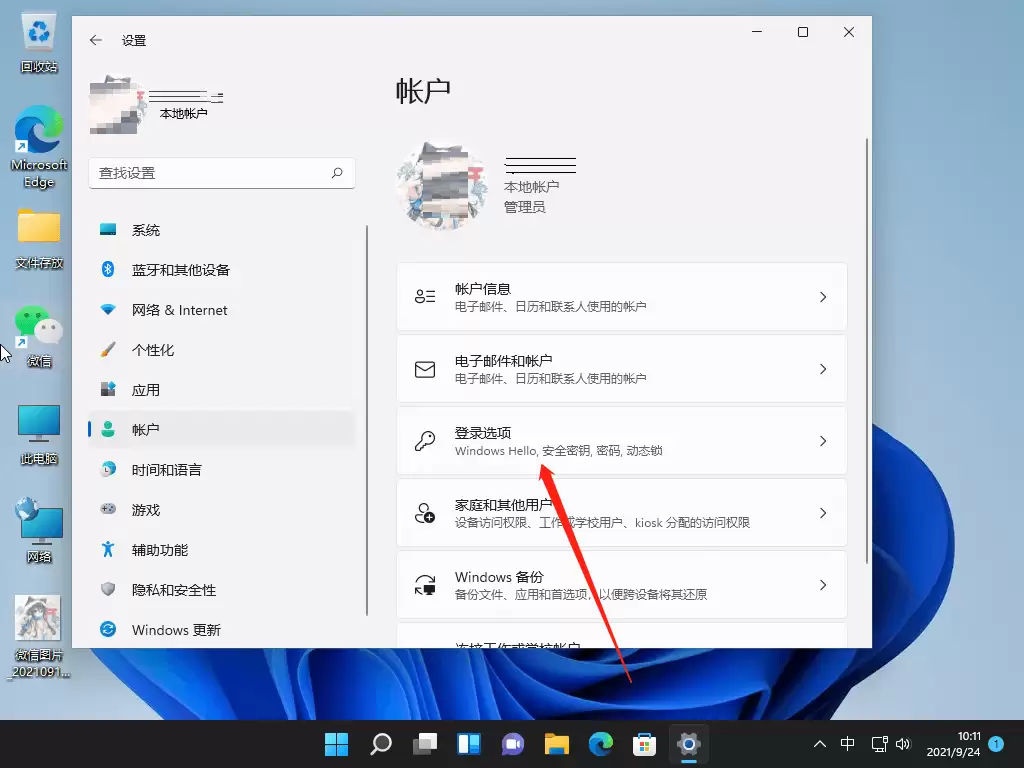
第三步:打开登录选项
在右侧区域找到【登录选项(Windows Hello,安全密钥,密码,动态锁)】,点击进入。
第四步:找到PIN并删除
在登录方法列表中找到PIN并展开,然后点击【删除】按钮。
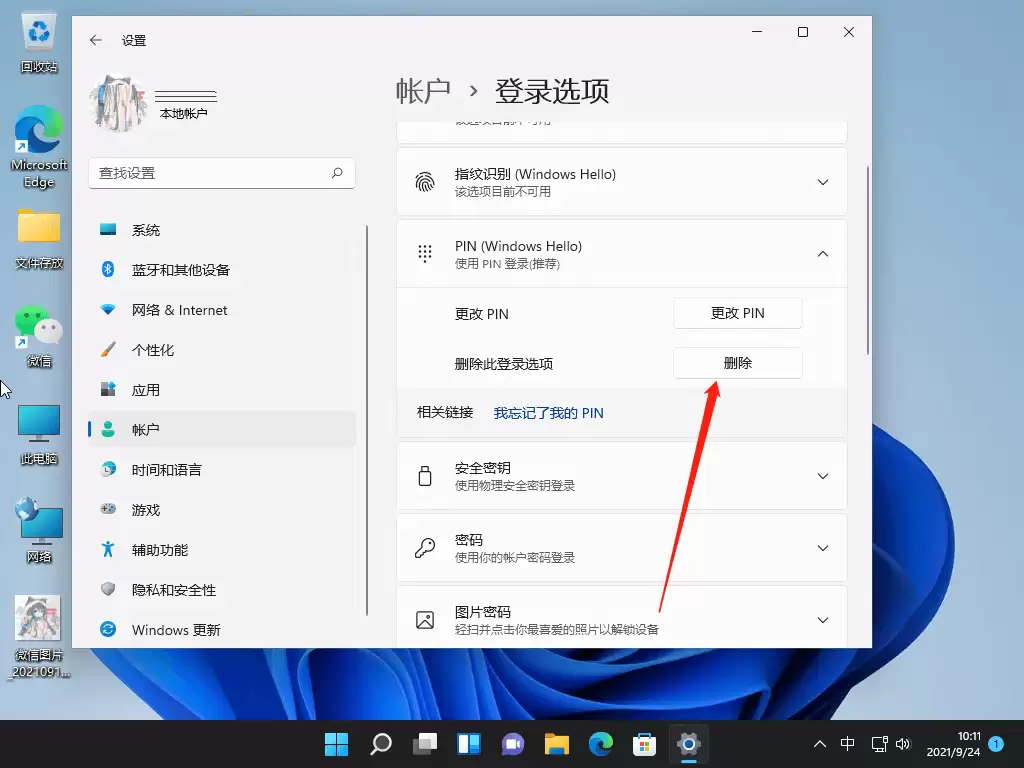
第五步:确认删除提示
系统会弹出提示,说明删除PIN码的后果。确认无误后,再次点击【删除】。
需要特别留意:如果正在使用人脸识别或指纹识别登录,删除PIN后这些生物识别方式也会失效,因为Windows Hello依赖PIN作为备用验证。
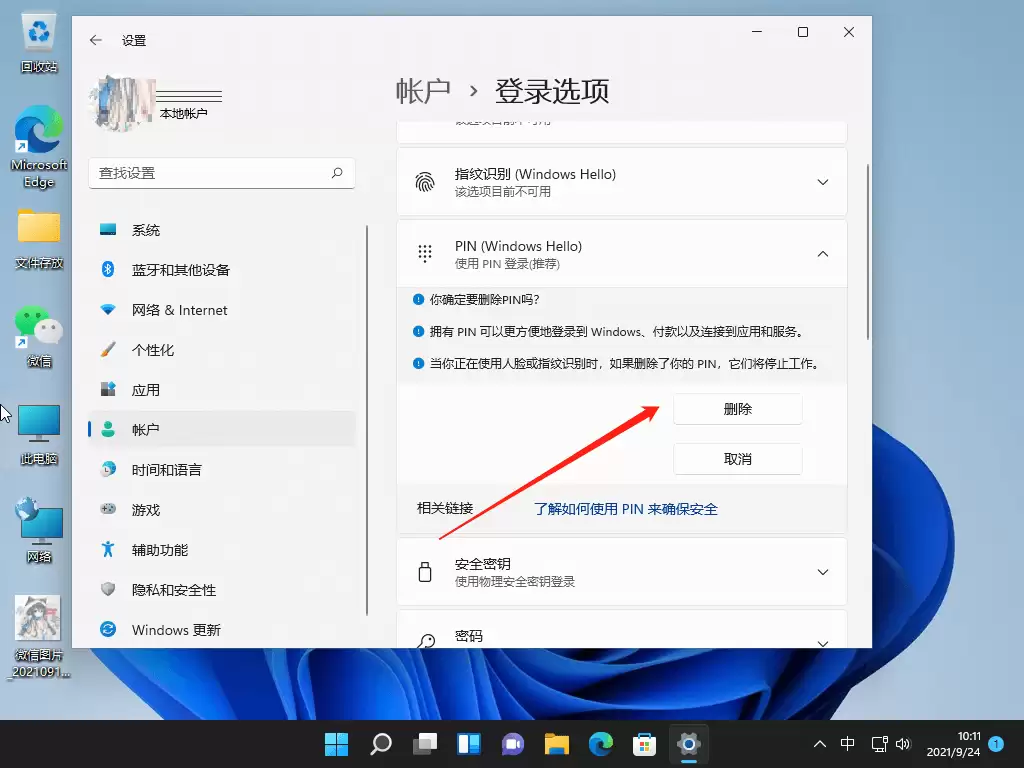
第六步:验证账户密码
最后一步需要输入微软账户的【登录密码】进行验证,点击【确定】即可完成删除。
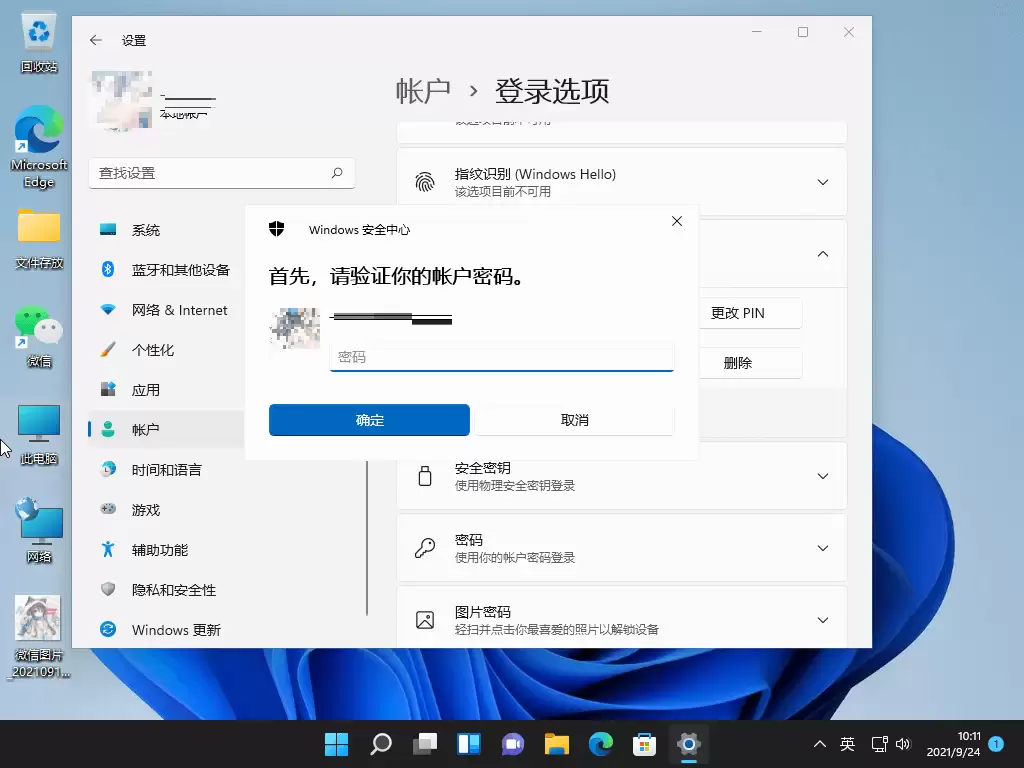
完成以上六步后,下次开机将不再提示输入PIN,可直接使用账户密码或设定的其他方式登录。操作逻辑清晰,按顺序执行即可。