

Visual Studio同名变量函数高亮显示设置
作者:技术拾光时间:2026-07-20 20:14:02浏览:605
在VisualStudio中,依次进入“工具”→“选项”→“文本编辑器”→选择编程语言→“高级”,勾选“突出显示同类项”,即可高亮同名变量或函数,帮助识别命名冲突,提升代码可读性。
在 Visual Studio 中编写代码时,同名变量或函数的高亮显示是一项非常实用的功能。它能够帮助开发者快速识别命名冲突,提升代码可读性,并避免一些低级错误。下面将详细介绍设置方法,操作步骤非常简单。
打开 Visual Studio 选项设置
首先,启动 Visual Studio。在菜单栏中找到“工具”选项,点击后选择“选项”,弹出选项对话框。在左侧树形结构中,找到“文本编辑器”并展开,随后会看到一系列编程语言列表。例如,若使用 C# 编写代码,请选择“C#”;若使用 Visual Basic,则选择“Visual Basic”。本文以 C# 为例进行说明。
启用高亮功能
选中 C# 后,在右侧窗口向下滚动,找到“高级”选项。在高级设置区域中,有一个名为“突出显示同类项”的复选框。勾选此复选框,即可开启高亮功能。此外,您还可以根据个人偏好调整高亮颜色等细节,使视觉反馈更加舒适。
保存设置并验证效果
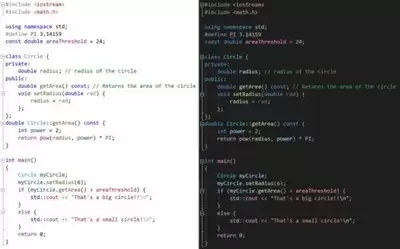
完成设置后,点击“确定”保存。之后,当您在代码编辑器中输入代码时,每当出现与已有变量或函数同名的内容,Visual Studio 会自动高亮显示这些内容。这样,重复命名一目了然,便于及时修改优化,有效避免潜在错误和混淆。
关闭高亮功能的方法
若日后需要关闭此高亮功能,操作同样简单:再次打开“选项”对话框,找到“突出显示同类项”复选框,取消勾选即可。整个过程不复杂,但效果立竿见影,值得一试。