Excel分类汇总销售统计技巧
作者:技术拾光时间:2026-07-20 20:10:14浏览:205
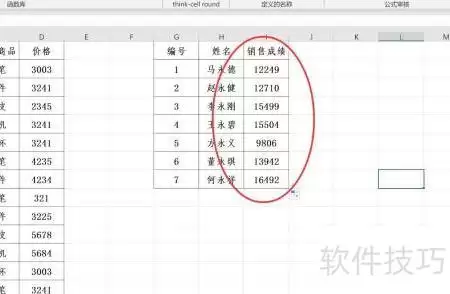
在Excel中,SUMIF函数通过指定条件区域、条件及求和区域,可快速按条件汇总销售数据。例如,按人名分类汇总销售日记,设定条件并下拉填充公式即可完成全部统计,提升效率。
销售数据汇总统计是日常工作中常见的需求,Excel的SUMIF函数正是为此而生。它能快速按条件对指定区域求和,省去手动筛选的麻烦。下面直接上手操作,把销售日记数据按人名分类汇总到右侧表格。
准备数据与目标区域
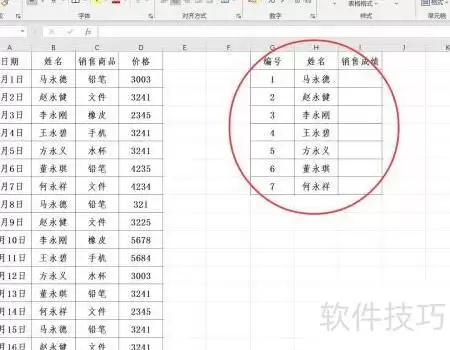
1、打开Excel工作表,将销售日记数据准备好,目标汇总区域就在右侧表格。这一步相当于搭好框架,数据源和结果区要清晰对应。
找到SUMIF函数
2、在公式选项卡中找到数学和三角函数,点击SUMIF函数即可。这个函数藏得并不深,熟悉后直接手打也行,但初次使用用向导更稳妥。
设置查找范围
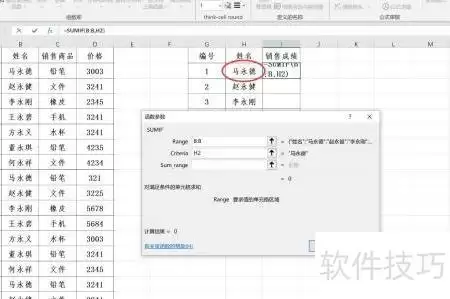
3、函数窗口弹出后,第一行输入要查找的内容所在区域。本例中,我们需要根据人名来汇总,所以查找范围是B列(人名列)。
输入比对条件
4、第二行输入具体的比对条件。这里对应的是H2单元格里的人名,也就是说,我们要让函数去B列里找“张三”或“李四”这样的名字。
指定求和区域
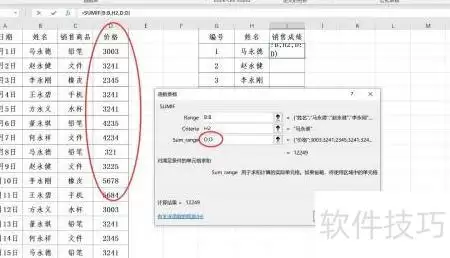
5、第三行输入实际求和区域。既然要统计销售额,那自然是对D列(销售金额列)的数据进行求和。注意,三个参数的范围必须保持行数一致,否则结果会出错。
填充公式完成统计
6、点击确认,第一个人的汇总结果就出来了。然后直接向下填充公式,整个表格的统计瞬间完成。是不是比手动筛选快得多?