

如何快速统一PPT背景
作者:技术拾光时间:2026-07-20 20:04:19浏览:201
在PPT的“设计”选项卡中,选择“背景样式”并设置自定义背景,支持纯色、渐变、图片或纹理填充。调整参数后,点击“全部应用”即可将背景统一应用到所有页面,提升演示文稿的整体质感。
制作PPT时,背景统一这件事,往往直接影响演示文稿的整体质感——专业还是不专业,有时候一眼就能看出来。下面就来聊聊,怎么给PPT设置全页背景图,让所有页面都保持协调一致。
先打开你要处理的PPT文档。然后,目光移到界面上方的菜单栏,找到“设计”选项卡,点进去。
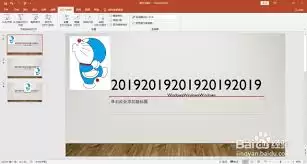
选择背景样式
点击“设计”选项卡后,你会看到一排预设的背景样式。这些是PPT自带的快捷方案,能帮你快速给页面换装。如果觉得这些预设不够有感觉,别急,还有自定义选项等着你。
自定义背景
在“设计”选项卡里,找到“背景样式”的下拉菜单,点击“设置背景格式”。这时右侧会弹出一个侧边栏,里面提供了多种填充方式:纯色填充、渐变填充、图片或纹理填充、图案填充。选哪种,看你的需求。
假设你选“图片或纹理填充”,点击“文件”按钮,在电脑里找到心仪的图片,选中后点击“插入”,这张图片就会自动铺满整页作为背景。你还可以进一步调整图片的透明度、亮度、对比度,让背景和内容更搭。
如果你想要更炫酷的效果,可以试试“渐变填充”。在这里,你可以自由设定渐变的颜色、方向、角度,甚至多个颜色之间的过渡方式,做出独一无二的背景。
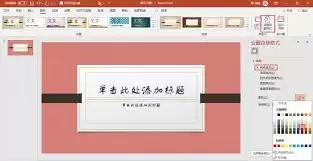
应用背景到全部页面
设置好一页的背景后,如果想让整个PPT都换上这个新装,很简单——在“设置背景格式”侧边栏底部,点击“全部应用”即可。如果只想让当前这一页单独使用这个背景,点“关闭”就行。