

CDR切割立体心形制作教程
在CorelDRAW中,先绘制基础心形,复制后调整节点形成切割形状,再将两个心形错位,使用交互式调和工具生成过渡图形,塑造立体感,最后填充颜色并添加阴影和高光,以完善细节从而实现立体心形效果。
在平面设计领域,创意往往藏在细节里。使用CorelDRAW制作切割立体心形,步骤并不复杂,但呈现出的视觉效果却非常吸引人。下面就来分享这个上手就能玩的小技巧,希望能为你的作品集增添一些独特的元素。
准备工作
打开CorelDRAW,新建一个文档。页面大小和分辨率根据最终用途来定,例如做海报时使用A4或更大尺寸,做卡片则可以自定义。这一步无需过多纠结,顺手就好。
绘制基础心形
从形状工具中选择“椭圆形工具”,按住Ctrl拖出一个正圆。接着使用形状工具(快捷键F10)选中圆上上下对称的两个节点。拖动节点,圆形就会逐渐变成心形。弧度可以微调,觉得不够丰满就拉宽一些,追求标准形状就多尝试几次。这个步骤虽然基础,但决定了后续效果的底子。
添加切割效果
选中画好的心形,右键点击调色板中的“轮廓笔”图标,将轮廓颜色设为“无”,只保留填充色。然后复制一份(Ctrl+C、Ctrl+V)。选中复制出来的心形,再用形状工具调整节点,将其变形为你想要的切割形状。例如削掉上半部分一截,或者从侧面切出一个缺口,随你发挥。切割的弧度、深度都会影响最终立体感,建议多试几个版本。
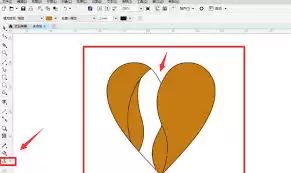
立体效果塑造
这一步是关键。将两个心形(一个完整,一个切割)上下错开一点距离,比如完整的心形放在下方,切割的放在上方,错开2~3毫米。然后选择“交互式调和工具”,从一个心形拖到另一个,软件会自动生成一串过渡图形。拖动的方向、步数都可以调节,步数越多过渡越细腻,立体感越强。调整到看起来像心形被“切”出了一个厚度,效果就对了。
颜色填充与调整
立体感出来后,颜色就是点睛之笔。选中调和后的对象组,使用填充工具可以选择纯色,也可以做渐变填充。例如从顶部到底部渐变成深浅粉色,或者用冷暖对比——红色到紫色,视觉效果会更强烈。如果想让切割部分更突出,可以单独给切割的那块心形换个颜色,或者做反向渐变。
细节完善
最后收尾,检查切割边缘是否平滑,立体过渡是否自然。如果节点处有毛刺,用形状工具微调一下。想更精致的话,可以在心形底部加一个淡淡的阴影——复制一个完整心形,填充为黑色,透明度调低,稍微偏移,放在最底层,阴影就出来了。还可以加一个高光,用白色渐变的小椭圆放在顶部,立体感瞬间拉满。
到这里,一个切割立体心形就完成了。它可以直接用于海报、卡片、装饰图案,也可以作为LOGO的备选形态。下次做设计时不妨试试,很可能成为你作品里最有记忆点的那个元素。