

MyEclipse 2019老版本兼容安装全攻略
MyEclipse2019老版本兼容安装需先检查系统环境,下载安装包并解压至无中文路径。安装JDK并配置环境变量,运行安装程序后破解激活,最后配置工作空间。安装插件时注意兼容性,常见问题可通过调整高DPI设置或安全模式启动解决。
在编程领域,MyEclipse 曾是许多开发者的得力工具。对于仍钟情于 MyEclipse 2019 老版本的用户来说,兼容安装是确保其继续发挥作用的关键步骤。本文将从环境检查到最终运行,逐步拆解安装与配置流程,帮助您轻松完成部署,让这款经典工具继续为您服务。
一、系统环境检查
首先,确保您的操作系统满足 MyEclipse 2019 的运行要求。Windows、Linux 等常见系统均有对应适配版本。请检查硬件配置,建议内存至少 4GB,处理器为双核及以上,以保证安装和运行流畅。
小提示:若系统内存不足,安装后运行可能频繁卡顿。建议在安装前关闭其他大型程序,或升级硬件。
二、下载安装包
前往 MyEclipse 官方网站或可靠软件下载平台,获取 MyEclipse 2019 安装包。请根据操作系统选择对应版本(Windows 64 位、32 位,Linux 等),避免下载错误导致安装失败。
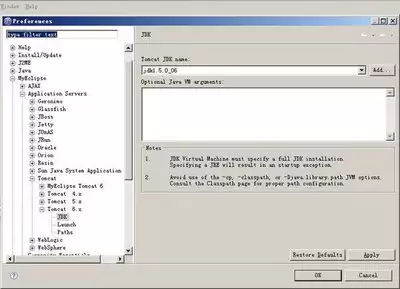
重要提醒:务必从官方或信誉良好的站点下载,避免捆绑恶意软件。下载后先查毒再运行。
三、解压安装包
将下载好的安装包解压到指定文件夹。解压过程中确保路径清晰,避免出现中文或特殊字符(如空格、& 符号等),以免引发兼容性问题。推荐路径示例:D:\MyEclipse2019 或 C:\IDE\MyEclipse2019。
小提示:若使用 WinRAR 或 7-Zip 解压,建议右键选择“解压到当前文件夹”,保持目录结构完整。
四、安装 JDK
MyEclipse 2019 依赖 JDK(Java Development Kit)运行。若系统尚未安装 JDK,需先进行安装。推荐下载与 MyEclipse 2019 兼容的 JDK 版本(如 JDK 8 或 JDK 11)。
- 前往 Oracle 官网或 OpenJDK 站点下载对应系统的 JDK 安装包。
- 按照安装向导进行安装,记住安装路径(如:
C:\Program Files\Java\jdk1.8.0_202)。 - 安装完成后,配置系统环境变量:
- 新建系统变量:
JAVA_HOME,值为 JDK 安装路径。 - 编辑
Path变量,添加%JAVA_HOME%\bin。 - 验证安装:打开命令提示符,输入
java -version,若显示版本信息则配置成功。
- 新建系统变量:
注意:若系统中已有更高版本的 JDK(如 JDK 17),可能导致兼容性问题,建议卸载旧版本或使用 MyEclipse 2019 自带的 JRE(若安装包包含)。
五、运行安装程序
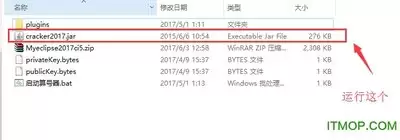
进入解压后的 MyEclipse 2019 文件夹,找到安装程序(通常为 myeclipse-2019-x.x.x.exe 或 setup.sh)并双击运行。在安装过程中,仔细阅读每一步提示,选择合适的安装选项。
- 安装路径:建议选择非系统盘(如 D 盘),留有足够空间(至少 2GB)。
- 组件选择:根据需求勾选“MyEclipse IDE”和“插件支持”,默认即可。
- 开始菜单快捷方式:保留默认。
小提示:安装过程中若出现“安装被阻止”或“缺少依赖”提示,请确保已安装 Visual C++ Redistributable for Visual Studio 2015-2019,可从微软官网下载。
六、破解与激活
由于 MyEclipse 2019 属于商业软件,部分版本需激活才能正常使用全部功能。请按以下步骤操作(仅限学习和研究用途,请支持正版):
- 下载对应破解补丁(如“crack”文件夹),务必从可信来源获取。
- 关闭所有杀毒软件(可能误报),将补丁中的文件复制到 MyEclipse 安装目录的
plugins文件夹下,覆盖原文件。 - 运行补丁程序(如
crack.exe),生成激活码。 - 启动 MyEclipse,在弹出的激活窗口中输入生成的激活码,点击“Activate”。
重要警告:破解过程存在安全风险,可能导致系统不稳定或数据丢失。建议有条件时购买正版授权。若破解失败,请检查补丁版本是否与 MyEclipse 2019 版本匹配。
七、配置工作空间
安装完成后,首次启动 MyEclipse 时,会弹出“Workspace Launcher”对话框。选择一个合适的文件夹作为项目工作空间,方便管理和存储项目文件。建议路径不含中文或空格,例如:D:\Workspaces\MyEclipse。勾选“Use this as the default and do not ask again”可省去后续提示。
小提示:以后可通过菜单 File > Switch Workspace 随时切换工作空间。
八、安装插件
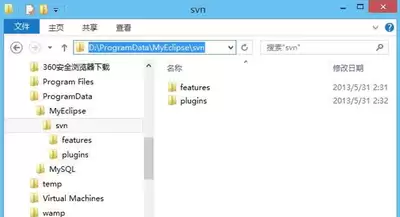
根据个人需求,安装各种插件来扩展 MyEclipse 功能。可通过 MyEclipse 的插件管理界面进行在线安装或本地安装。
- 在线安装:点击菜单
Help > Install New Software,输入插件更新站点地址(如 Eclipse Marketplace),选择所需插件后按提示安装。 - 本地安装:若已下载插件包(.jar 或 .zip),点击
Add > Archive选择文件,然后安装。
注意:部分插件可能与 MyEclipse 2019 不兼容,安装前请查看插件支持的 Eclipse 版本。若安装后导致启动失败,可尝试以安全模式启动(启动时加参数 -clean)。
九、特色功能概览
MyEclipse 2019 作为老牌 Java IDE,虽然版本较旧,但依然具备以下特色功能:
- 智能代码补全:支持 Java、JSP、XML 等语言的自动补全和提示。
- 内置服务器集成:支持 Tomcat、Jetty、WebLogic 等多种服务器,便于开发 Web 应用。
- 数据库工具:提供数据库浏览器、SQL 编辑器、实体关系图等。
- 重构工具:重命名、提取方法、移动类等重构操作,提升代码质量。
- 版本控制集成:支持 Git、SVN、CVS 等,方便团队协作。
十、常见问题与解决方案
Q1:安装过程中提示“无法找到 JRE”怎么办?
确保已正确安装 JDK 并配置了 JAVA_HOME 环境变量。若仍报错,可尝试在 MyEclipse 安装目录下新建一个 jre 文件夹,然后将 JDK 中的 jre 目录复制进去。
Q2:破解后启动仍提示激活或试用期已过?
可能原因:① 破解补丁未正确替换文件,请检查 plugins 文件夹中是否存在同名文件被覆盖;② 系统时间被修改,请同步到正确时间;③ 防火墙或杀毒软件阻止了破解程序运行,请临时关闭后重试。
Q3:安装插件后 MyEclipse 无法启动?
以安全模式启动:在命令行中进入 MyEclipse 安装目录,执行 eclipse.exe -clean -clearPersistedState。若仍无效,可删除 configuration 文件夹下的 org.eclipse.osgi 目录,然后重启。
Q4:MyEclipse 2019 在 Windows 10/11 上显示模糊?
右键点击 MyEclipse 快捷方式,选择“属性” > “兼容性” > “更改高 DPI 设置”,勾选“替代高 DPI 缩放行为”,并选择“应用程序”。重启 MyEclipse 即可。
结语
通过以上全攻略,您就能顺利完成 MyEclipse 2019 老版本的兼容安装。在后续使用中,不断探索其丰富功能,让它成为您编程道路上的得力伙伴,高效完成各种开发任务。若遇到其他问题,欢迎在评论区留言交流!