

PS画立体图形教程
作者:技术拾光时间:2026-07-20 18:55:04浏览:671
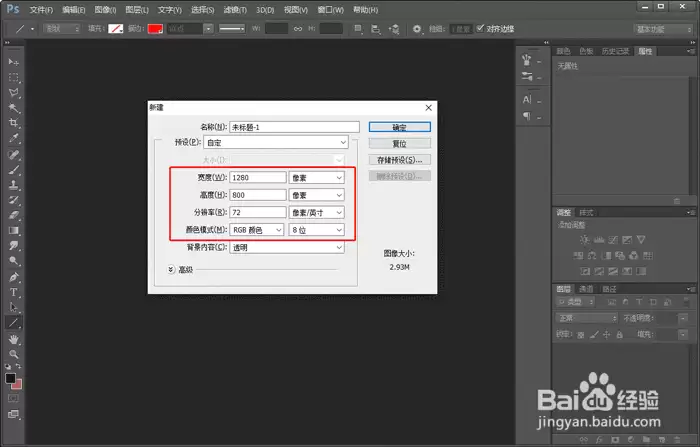
如何用PS画立体图形教程 先来聊聊核心思路:用Photoshop画立体图形,核心就是利用明暗关系和色彩渐变来“欺骗”眼睛。方法并不复杂,按照以下步骤操作,很快就能掌握。 第一步,新建画布。快捷键Ctrl+N,尺寸设为1280×800像素(可根据需要调整),颜色模式选择RGB,分辨率72,点击确定即可
如何用PS画立体图形教程
先来聊聊核心思路:用Photoshop画立体图形,核心就是利用明暗关系和色彩渐变来“欺骗”眼睛。方法并不复杂,按照以下步骤操作,很快就能掌握。
第一步,新建画布。快捷键Ctrl+N,尺寸设为1280×800像素(可根据需要调整),颜色模式选择RGB,分辨率72,点击确定即可。
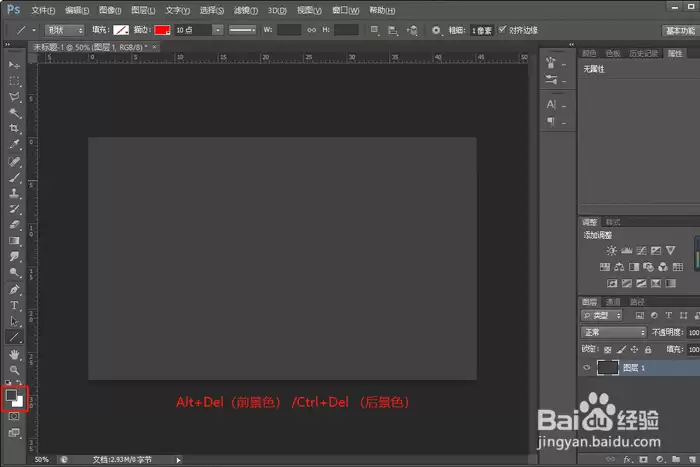
画布建立后,将前景色或背景色设置为深灰色。按Alt+Del填充前景色,或Ctrl+Del填充背景色,使画布呈现深灰色背景。
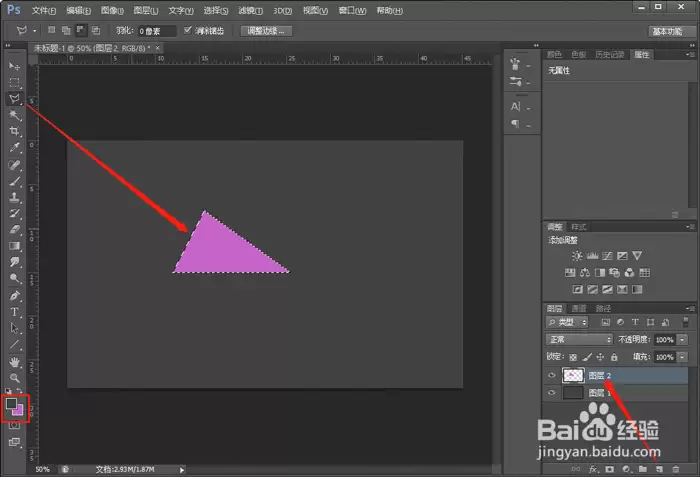
第二步,画一个基础图形。在右侧面板点击“新建图层”,然后使用多边形套索工具(快捷键L),在画布上拉出一个三角形。选区完成后,设置前景色或背景色,再用快捷键填充颜色。
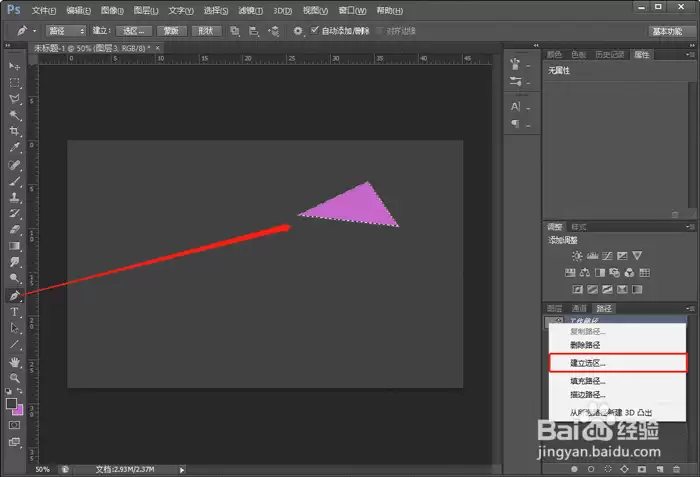
也可以使用钢笔工具——在新建图层上用钢笔勾勒出图形,然后到路径面板(窗口→路径)点击“建立选区”,再填充颜色,效果相同。
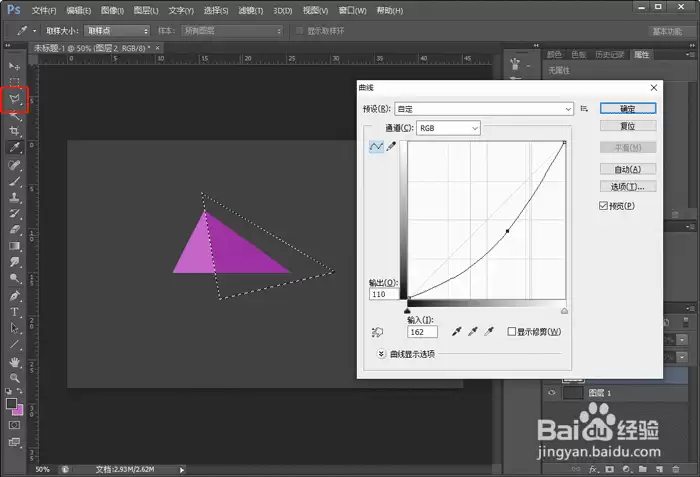
第三步,制造立体感的关键步骤。继续使用多边形套索工具,在刚刚画好的三角形上再套选一个区域(例如一侧的斜面)。然后按快捷键Ctrl+M调出曲线面板(或通过菜单“图像→调整→曲线”进入),适当调整曲线,使选中的部分变亮或变暗。这样明暗对比就出现了,立体感自然显现。
最后的效果如下所示——一个具有立体感的三角形。
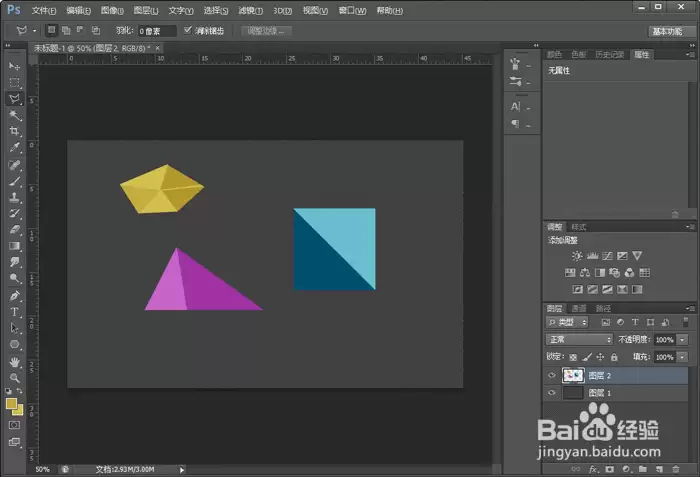
简单吧?核心就是“选区+曲线调整”,掌握这个组合技巧,任何形状都能画出立体感。