

Edge浏览器侧边栏Office工具无法打开文档解决方法
Edge浏览器侧边栏Office文档无法打开,常见原因包括网络不稳定、缓存冲突、账号不一致或权限未开启。建议依次尝试切换网络、清理缓存、核对账号、开启云内容访问权限,若无效则可重置Office组件及浏览器设置。
近期,不少用户遇到Edge侧边栏中Office文档无法打开的问题。无论是赶方案还是改论文,本想借助侧边栏提升效率,却屡屡遭遇页面空白或持续加载的困境。别担心,这类问题通常不难解决,通过几个常见操作即可恢复。
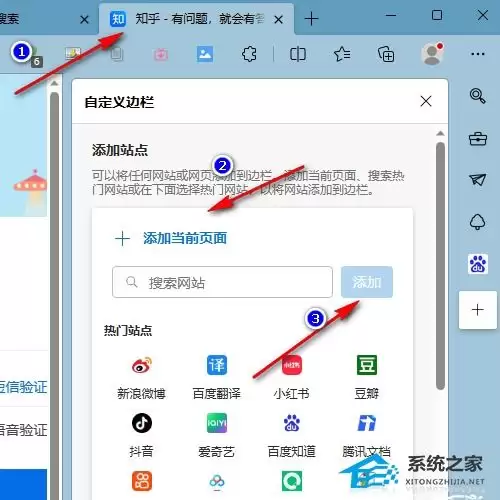
先从网络和缓存冲突入手排查
Edge侧边栏的Office文档依赖云端加载,打不开的原因多集中在两点。首先是网络问题:网络不稳定或公司内网限制微软云服务访问时,内容自然无法加载。最简单的测试方法是切换手机热点,如果文档能打开,说明网络是根源,联系网管调整权限即可。其次是浏览器缓存冲突,这种情况更为常见。清理缓存即可解决:点击Edge右上角三个点,选择“设置”,进入“隐私、搜索和服务”,下拉找到“清除浏览数据”,勾选“缓存的图片和文件”,时间范围选择“最近7天”。清理后重启浏览器,再次打开侧边栏Office,多数情况下可以恢复正常。
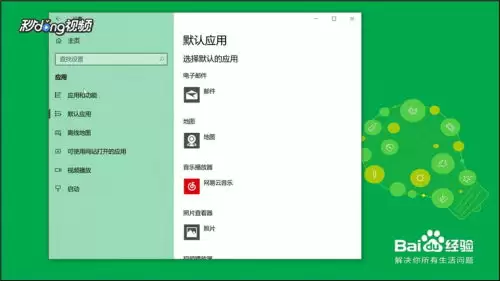
第二步:检查账号状态与侧边栏权限
很多人打不开文档,实际并非技术故障,而是账号未匹配。Edge侧边栏的Office需要读取绑定的微软账号内容,因此请先确认:点击浏览器右上角个人头像,查看当前登录的Edge账号是否与存储文档的Office账号一致。若不一致,退出后重新登录对应账号即可。其次,检查侧边栏权限设置:右键点击Edge顶部空白栏,确认侧边栏已开启,然后点击侧边栏底部的设置按钮,找到Office工具,确保“允许访问Office云内容”开关处于开启状态。若关闭,打开后即可正常加载。使用企业版Office账号的用户,还可联系IT部门确认是否开放了Edge端的访问权限。
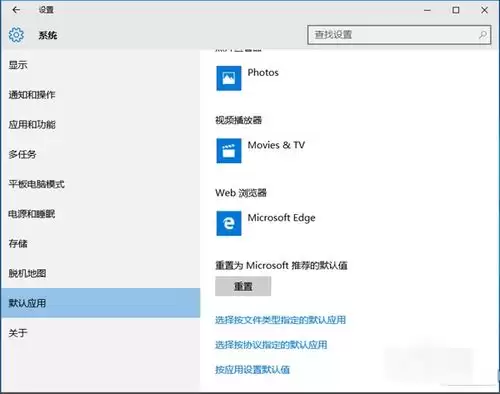
终极手段:重置Edge自带的Office组件
若前两步均无效,可尝试更彻底的操作。在Edge地址栏输入“edge://extensions/”进入扩展管理页面,找到自带的Office扩展,点击移除。随后打开侧边栏的应用市场,重新添加Office工具,使其恢复初始状态。若问题依旧,可重置Edge设置:打开Edge设置,找到“重置设置”,点击“将设置恢复为默认值”。只要提前登录账号,收藏夹、密码等数据会自动同步,不会丢失。绝大多数顽固问题通过此方法均可解决。
总的来说,Edge侧边栏的Office加载问题多为小故障,无需重装浏览器。按照上述步骤逐一排查,五分钟左右即可恢复正常,继续享受侧边栏办公的便捷体验。