

爱剪辑给视频添加黑边框并调整大小教程
作者:技术拾光时间:2026-07-20 18:34:04浏览:415
在爱剪辑中,通过“画面风格”的“滤镜”添加黑边框,再进入“边框”分类调整大小和颜色,也可利用裁剪功能间接调整,操作简单,可提升视频电影感,模拟宽银幕效果,增强画面沉浸感与艺术氛围。
在视频剪辑中,通过给画面添加黑边框并微调尺寸,往往能迅速提升视频的电影感或独特艺术氛围。本文将介绍如何在爱剪辑中实现这一效果,操作并不复杂,关键在于细节把控。
一、打开爱剪辑并导入视频
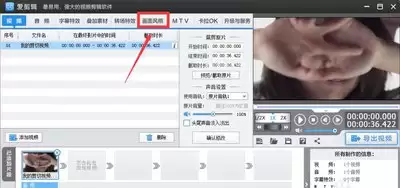
首先,启动爱剪辑软件,导入需要处理的视频文件。进入主界面后,找到“画面风格”选项卡,点击进入。在风格分类中,选择“滤镜”选项,这里提供了多种边框样式,其中包含可直接生成黑边框的滤镜。选中合适的黑边框滤镜后,点击“添加风格效果”,视频画面即会套上黑边框。
二、调整黑边框宽度
若默认黑边框宽度不符合需求,可返回“画面风格”选项卡,选择“边框”分类。该分类提供了更精细的边框参数设置,便于精确调整。在边框设置窗口中,找到“边框大小”调节滑块。向左拖动可缩小黑边框,向右拖动则加宽边框,数值可自由调节。同时,若觉得纯黑色过于单调,或希望与视频整体色调更协调,可点击颜色选择框,在拾色器中选择其他颜色。但需注意,颜色调整应适度,避免喧宾夺主。
三、观察画面效果并微调
调整过程中,应随时观察视频画面,确保黑边框没有遮挡主体内容或影响观看体验。可暂停视频进行反复对比,直至视觉效果满意。边框仅为辅助元素,画面内容才是核心。
四、利用裁剪功能间接调整
除上述常规方法外,还可借助爱剪辑的“裁剪”功能间接调整黑边框效果。通过裁剪视频画面边缘,黑边框在视觉上会呈现不同宽度和形状,相当于对边框进行二次创作。
五、总结
在爱剪辑中为视频添加黑边框并调节大小,整体操作并不复杂。关键在于熟悉软件的几个功能入口,并结合个人审美反复微调。掌握这些技巧后,即可轻松为视频打造个性化边框效果,提升作品质量。