Win11开机黑屏修复方法
作者:技术拾光时间:2026-07-20 08:59:10浏览:613
Win11开机黑屏,什么也不显示?这种情况并不少见,尤其是刚完成系统升级的用户。遇到黑屏不必急于重装系统,多数情况下只是资源管理器出现异常,通过简单操作即可恢复。 Win11开机黑屏解决方法 黑屏状态下,首先尝试按下键盘上的 Ctrl + Shift + Esc 组合键。如果能够成功调出任务管理器,
Win11开机黑屏,什么也不显示?这种情况并不少见,尤其是刚完成系统升级的用户。遇到黑屏不必急于重装系统,多数情况下只是资源管理器出现异常,通过简单操作即可恢复。
Win11开机黑屏解决方法
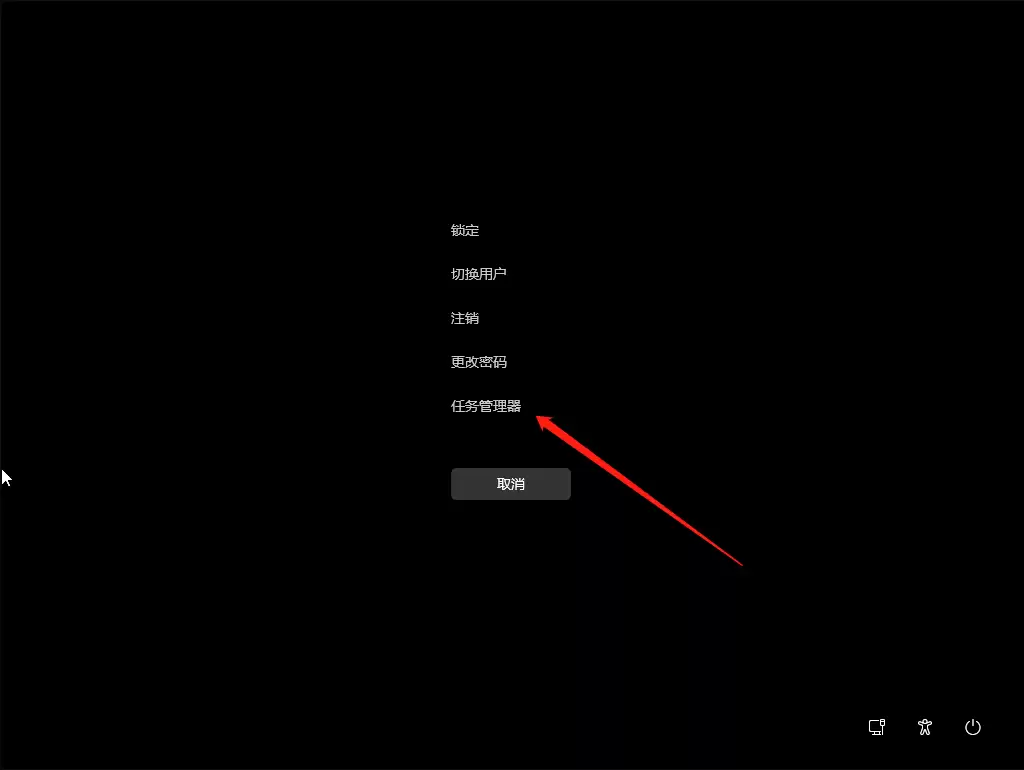
黑屏状态下,首先尝试按下键盘上的 Ctrl + Shift + Esc 组合键。如果能够成功调出任务管理器,问题就解决了一半。在弹出界面中,直接点击“任务管理器”选项。
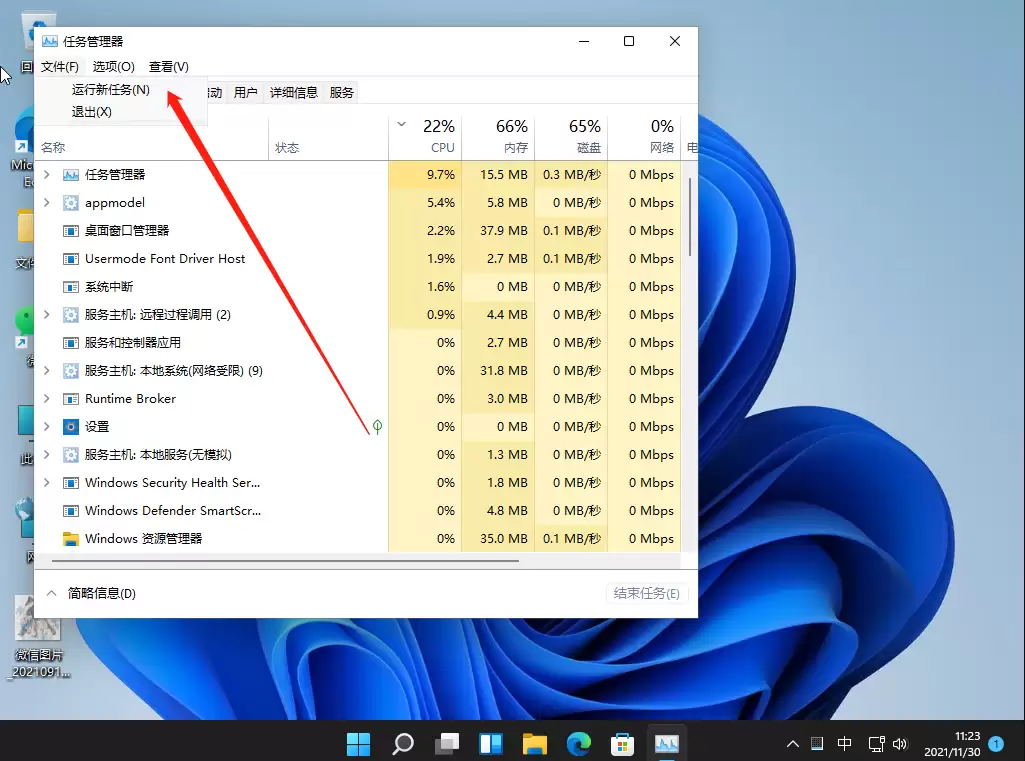
任务管理器窗口打开后,点击左上角的“文件”菜单,在下拉菜单中选择“运行新任务”。
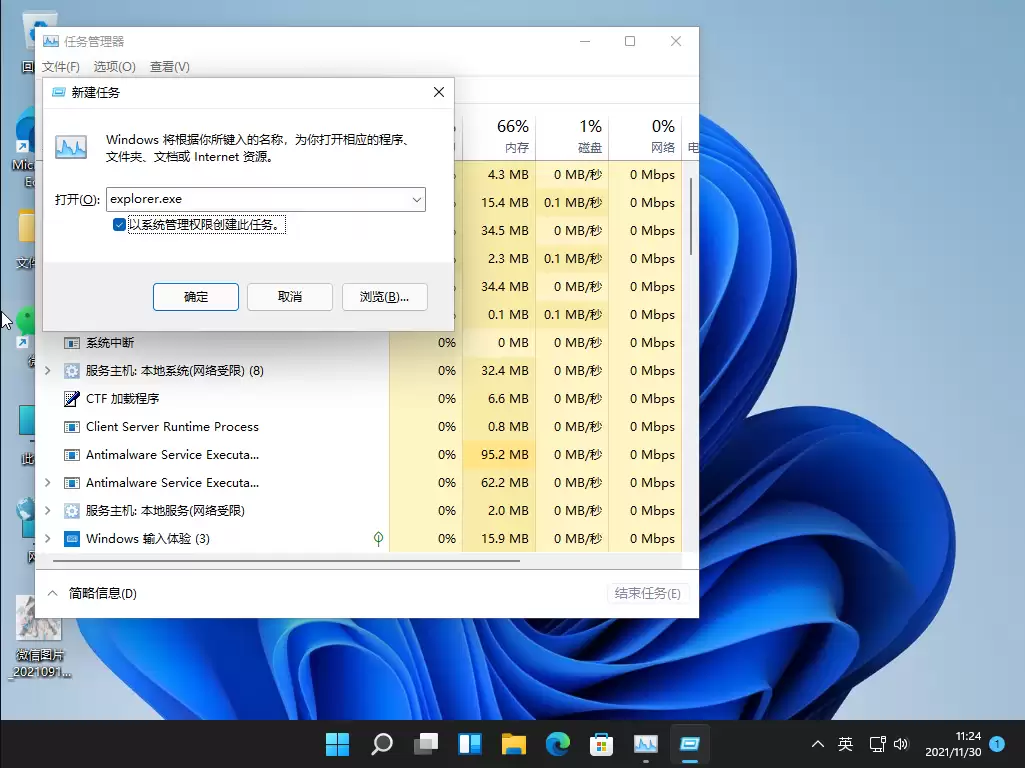
随后会弹出“新建任务”对话框。在输入框中输入 explorer.exe——这是Windows的桌面进程,重新启动它即可恢复桌面显示。请务必勾选下方的“以系统管理权限创建此任务”选项,然后点击“确定”。
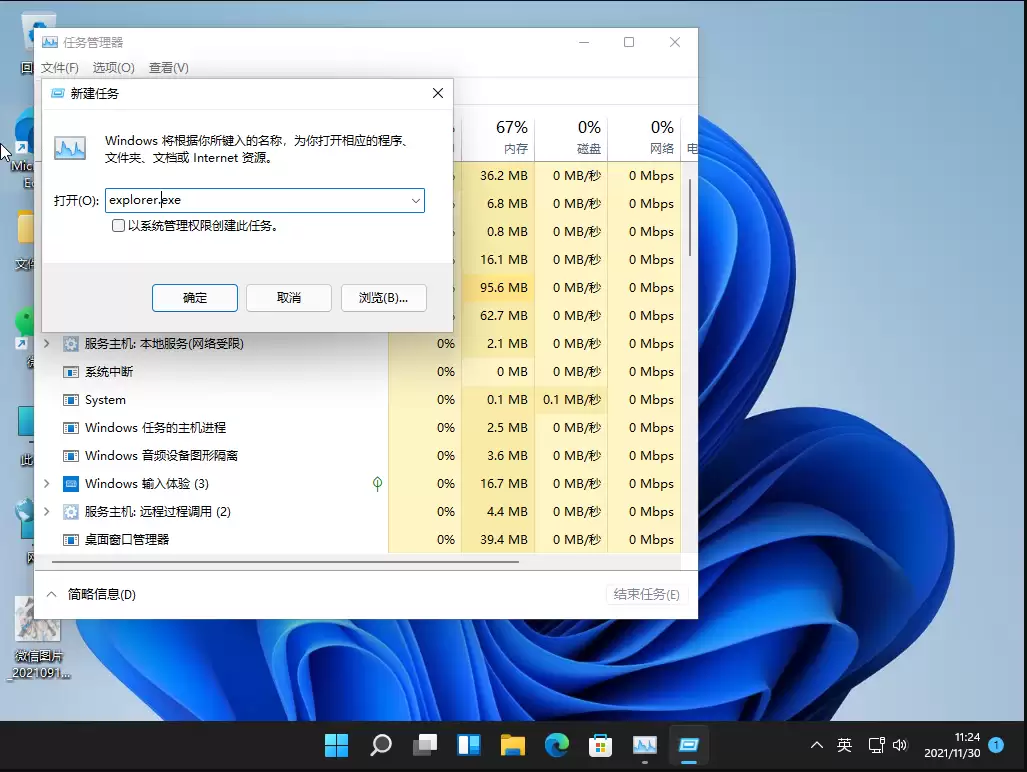
点击确定后,等待几秒钟,桌面应当重新加载,黑屏问题即可解决。如果此方法无效,则可能涉及更深层次的驱动或系统文件问题,需要另行处理。不过在大多数情况下,这一操作足以应对Win11开机黑屏问题。