Win11笔记本电源管理开启方法
作者:技术拾光时间:2026-07-20 08:58:03浏览:228
笔记本系统电源管理在哪里? 想自己动手修改电源设置,不想使用系统默认方案?别担心,操作并不复杂,按照以下步骤即可完成。 Win11笔记本电源管理打开方法 Win11的电源设置入口虽然较深,但通过几个简单操作就能快速调出。 第一步:调出快捷菜单 按下键盘上的 Win + X 组合键,或者直接右键点击任
笔记本系统电源管理在哪里? 想自己动手修改电源设置,不想使用系统默认方案?别担心,操作并不复杂,按照以下步骤即可完成。
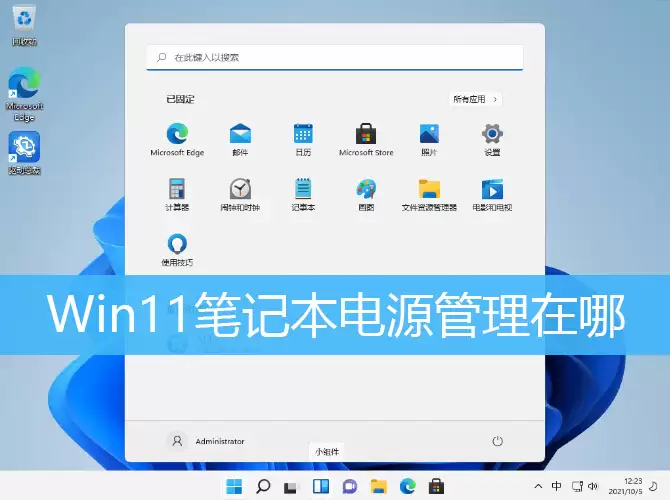
Win11笔记本电源管理打开方法
Win11的电源设置入口虽然较深,但通过几个简单操作就能快速调出。
第一步:调出快捷菜单
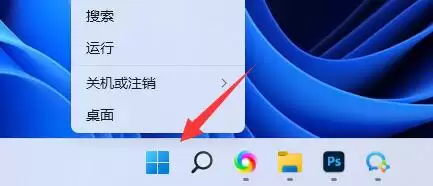
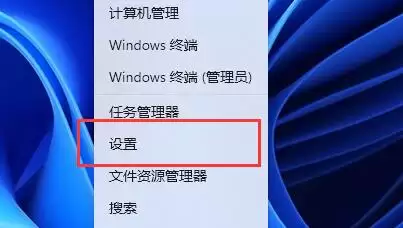
按下键盘上的 Win + X 组合键,或者直接右键点击任务栏上的Windows开始图标,在弹出的菜单中点击“设置”。
第二步:进入设置界面
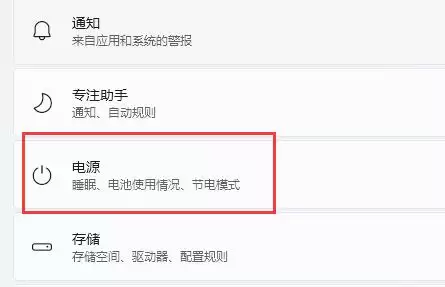
点击“设置”后,系统设置窗口打开。在此界面中直接找到并点击 “电源(睡眠、电池使用情况、节电模式)” 选项。
第三步:如果未找到所需选项
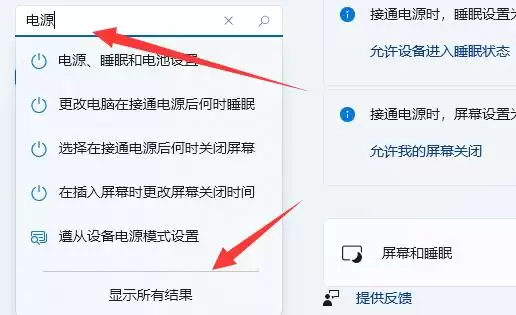
无需退出设置窗口,在窗口左上角有搜索框。输入“电源”二字,系统会自动列出所有相关结果,点击 “显示所有结果”,全部电源管理相关设置便会呈现。
第四步:自由调整
打开电源管理界面后,可根据个人使用习惯,随意修改各项电源设置——例如屏幕亮度、睡眠时间、电池模式等,灵活调整即可。