Win11关闭开机自启动方法
作者:技术拾光时间:2026-07-20 08:54:03浏览:133
Win11开机自启动怎么关?详细操作步骤 Win11开机自启动怎么关?这个问题其实很多用户都遇到过,明明没装几个软件,电脑开机却慢得像老爷车,十有八九就是后台一堆自启项在作祟。今天直接给一个清楚到位的操作路径,跟着几步走就能搞定。 Win11开机自启动程序关闭方法 第一步:点击“开始”按钮 在任务栏
Win11开机自启动怎么关?详细操作步骤
Win11开机自启动怎么关?这个问题其实很多用户都遇到过,明明没装几个软件,电脑开机却慢得像老爷车,十有八九就是后台一堆自启项在作祟。今天直接给一个清楚到位的操作路径,跟着几步走就能搞定。
Win11开机自启动程序关闭方法
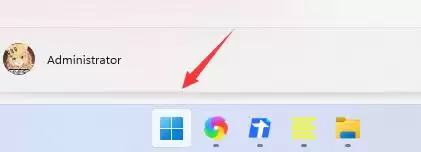
第一步:点击“开始”按钮
在任务栏找到“开始”按钮(就是那个Windows徽标),单击进入。
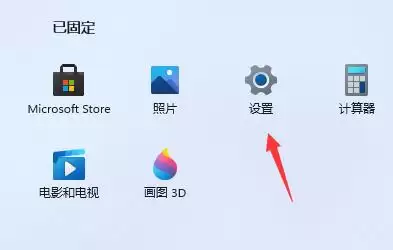
第二步:进入设置
接着,进入菜单后找到并点击“设置”图标,通常就在开始菜单左侧列表里,齿轮形状的那个。
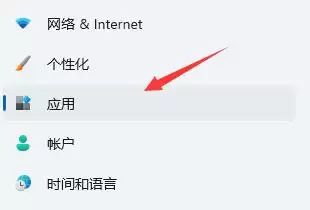
第三步:选择“应用”
在设置窗口的左侧边栏中,找到“应用”这一项,点进去。
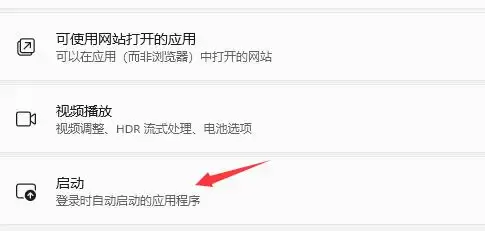
第四步:进入“启动”设置
然后,在“应用”页面往下翻,右侧会有一个“启动”选项,点击进入启动设置界面。
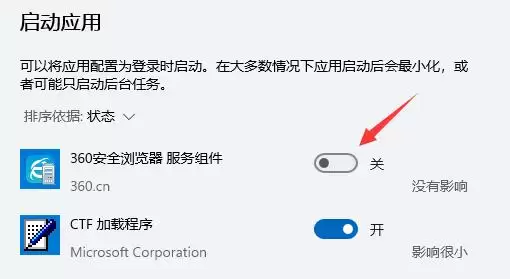
第五步:关闭不需要的自启动程序
最后一步就很直观了:页面上会列出所有支持开机自启动的应用,每个应用后面都有一个开关。把不需要开机就启动的那些程序,逐个关掉就行。关掉之后重启一次,开机速度基本就能明显提升。