Win11鼠标自动转圈?如何解决
作者:技术拾光时间:2026-07-20 08:52:03浏览:261
Win11 鼠标突然转圈假死,屏幕卡住不动,这种情况大多与系统配置有关。按照以下步骤操作,通常可以解决该问题。 Win11 鼠标自动转圈解决方法 第一步,打开运行窗口。按下 Win + X 组合键,或右键点击 Windows 开始徽标,在弹出菜单中选择“运行”。 第二步,在运行框中输入 MSConf
Win11 鼠标突然转圈假死,屏幕卡住不动,这种情况大多与系统配置有关。按照以下步骤操作,通常可以解决该问题。

Win11 鼠标自动转圈解决方法
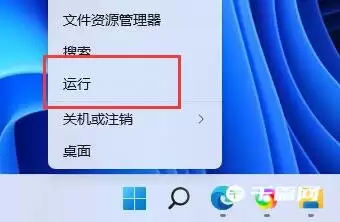
第一步,打开运行窗口。按下 Win + X 组合键,或右键点击 Windows 开始徽标,在弹出菜单中选择“运行”。
第二步,在运行框中输入 MSConfig 命令,然后按回车键或点击“确定”。

第三步,打开系统配置窗口后,选择“有选择的启动”,并取消勾选“加载启动项”。此举可让系统仅加载必要服务,避免冲突。

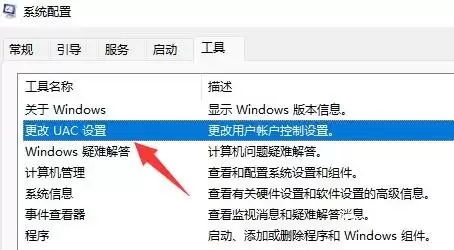
第四步,切换到“工具”选项卡,在列表中找到“更改 UAC 设置”,并选中它。
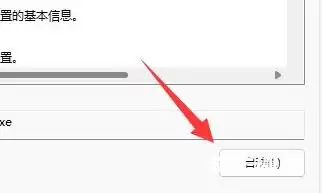
第五步,点击右下角的“启动”按钮。
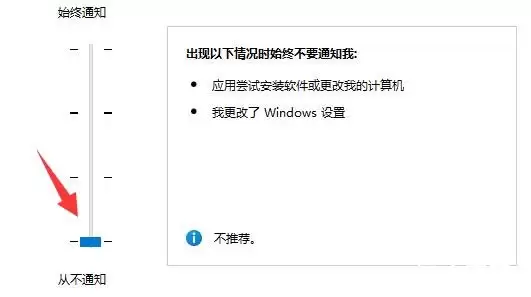
第六步,在用户账户控制设置窗口中,将滑块拉至最底部,选择“从不通知”,然后点击“确定”。这样可减少用户账户控制弹窗干扰,通常能解决鼠标假死问题。