

如何备份Win11 BitLocker恢复密钥
作者:技术拾光时间:2026-07-20 08:50:02浏览:153
说到Windows的BitLocker加密功能,许多用户既依赖其数据保护能力,又担心忘记恢复密钥导致的麻烦。BitLocker的原理并不复杂:它将整个驱动器加密,只有通过设定的身份验证(如密码、PIN码或系统正常登录)才能解锁。日常使用中体验流畅,但一旦系统出现故障、主板更换或安全策略变更,系统便会
说到Windows的BitLocker加密功能,许多用户既依赖其数据保护能力,又担心忘记恢复密钥导致的麻烦。BitLocker的原理并不复杂:它将整个驱动器加密,只有通过设定的身份验证(如密码、PIN码或系统正常登录)才能解锁。日常使用中体验流畅,但一旦系统出现故障、主板更换或安全策略变更,系统便会要求提供恢复密钥。因此,提前备份恢复密钥并非可选项,而是必须执行的操作。
Win11备份BitLocker恢复密钥操作指南
操作步骤十分简单,按照以下流程即可完成备份:
1. 打开BitLocker管理界面
点击屏幕左下角的“Windows开始”按钮,直接输入 BitLocker(无需按回车,系统会自动搜索)。在搜索结果中,找到并点击“管理BitLocker控制面板”应用。
2. 定位加密驱动器
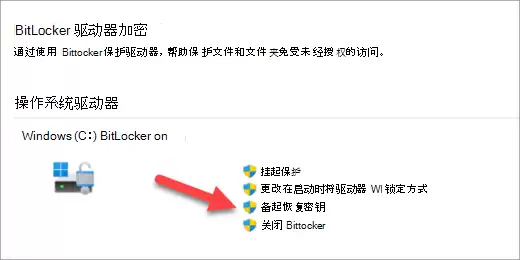
进入控制面板后,会看到所有已启用BitLocker的驱动器列表。每个驱动器旁均设有“备份恢复密钥”选项,直接点击该选项。
3. 选择备份方式
系统弹出窗口,提供四种恢复密钥保存位置,可按个人偏好选择:
- 保存到Microsoft账户 – 最便捷的方式。密钥将自动存储至微软账号的恢复密钥库中。日后无论在哪台设备上,只要登录同一账号,即可随时获取密钥。推荐优先选用此方法。
- 保存到U盘 – 将U盘插入电脑,即可保存密钥文件(仅几KB)。系统需要密钥时,插入该U盘并按提示操作即可。
- 保存到文件 – 保存为纯文本文件,可使用记事本、Word等文本编辑器打开查看。注意:此文件不可保存在BitLocker加密的同一驱动器上(否则无法读取),若电脑无其他未加密磁盘,仍需借助U盘。
- 打印恢复密钥 – 若信任纸质备份,可直接打印并妥善保管,注意防止他人获取。
4. 确认备份完成
选定位置后,点击“完成”按钮。系统会提示备份成功,建议进一步验证:例如登录微软账号的“设备”页面查看密钥记录,或打开U盘确认文件存在。多一次确认,多一分保障。
最后提醒:备份完成后不要置之不理。建议至少保留两个不同位置的备份(例如Microsoft账户 + U盘),以确保万无一失。数据安全不容忽视。