Win11如何去除快捷方式小箭头
作者:技术拾光时间:2026-07-20 08:49:16浏览:100
Windows 11 桌面快捷方式默认带有小箭头,长时间使用可能影响视觉体验。去除该箭头无需借助第三方工具,通过注册表修改即可实现。以下为具体操作步骤。 第一步:打开运行窗口 按下键盘上的 Win + R 组合键,这是 Windows 系统中常用的快捷入口之一。 第二步:启动注册表编辑器 在运行框中
Windows 11 桌面快捷方式默认带有小箭头,长时间使用可能影响视觉体验。去除该箭头无需借助第三方工具,通过注册表修改即可实现。以下为具体操作步骤。
第一步:打开运行窗口
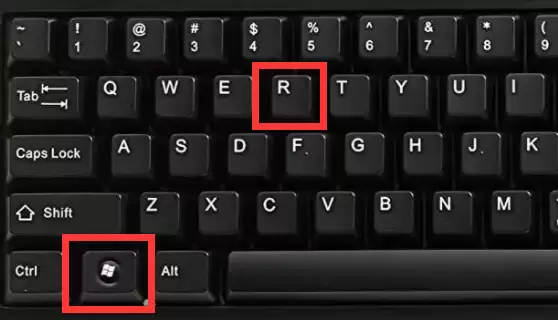
按下键盘上的 Win + R 组合键,这是 Windows 系统中常用的快捷入口之一。
第二步:启动注册表编辑器
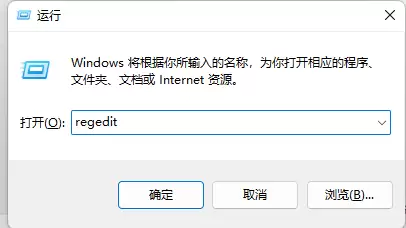
在运行框中输入 regedit,点击“确定”即可打开注册表编辑器。请注意,注册表是系统的重要配置库,操作时请严格按照步骤进行,避免修改其他无关项。
第三步:定位到目标路径
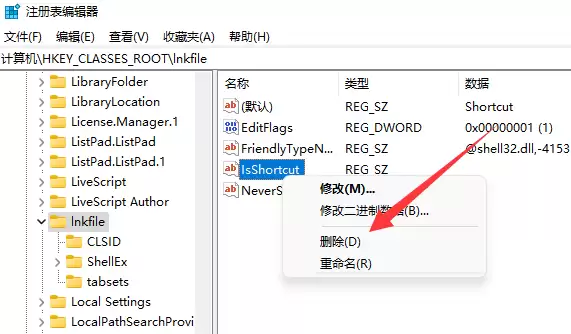
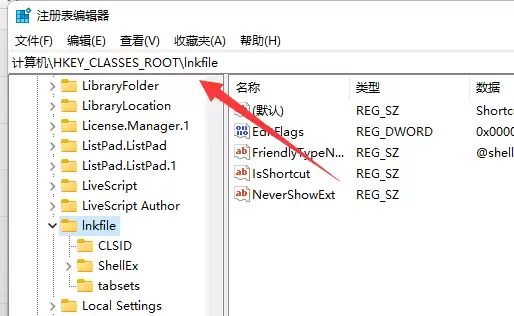
进入注册表编辑器后,在左侧树形结构中依次展开:HKEY_CLASSES_ROOT\lnkfile。也可以直接将路径复制粘贴到顶部的地址栏中,按回车键快速跳转。
第四步:删除关键键值
在目标路径下,右侧窗口会显示一个名为 IsShortcut 的项。右键点击该项,选择“删除”,并确认删除操作。该键值控制快捷方式小箭头的显示,删除后箭头便会消失。
第五步:重启电脑生效
完成上述操作后,重启电脑。再次登录桌面时,所有快捷方式图标上的小箭头将不再显示,桌面整体更加简洁清爽。