Win11打印机脱机重新连接方法
作者:技术拾光时间:2026-07-20 08:45:10浏览:373
在Windows 11系统中,打印机突然显示“脱机”状态是常见问题,往往与系统设置或后台服务异常有关,无需急于更换驱动或重装系统。以下三种方法由简到繁,可有效恢复打印机正常工作。 Win11打印机脱机解决方法 方法一:更新打印机驱动程序 1. 按下键盘上的Win+S键,打开搜索框,输入“控制面板”并
在Windows 11系统中,打印机突然显示“脱机”状态是常见问题,往往与系统设置或后台服务异常有关,无需急于更换驱动或重装系统。以下三种方法由简到繁,可有效恢复打印机正常工作。
Win11打印机脱机解决方法
方法一:更新打印机驱动程序
1. 按下键盘上的Win+S键,打开搜索框,输入“控制面板”并点击进入。

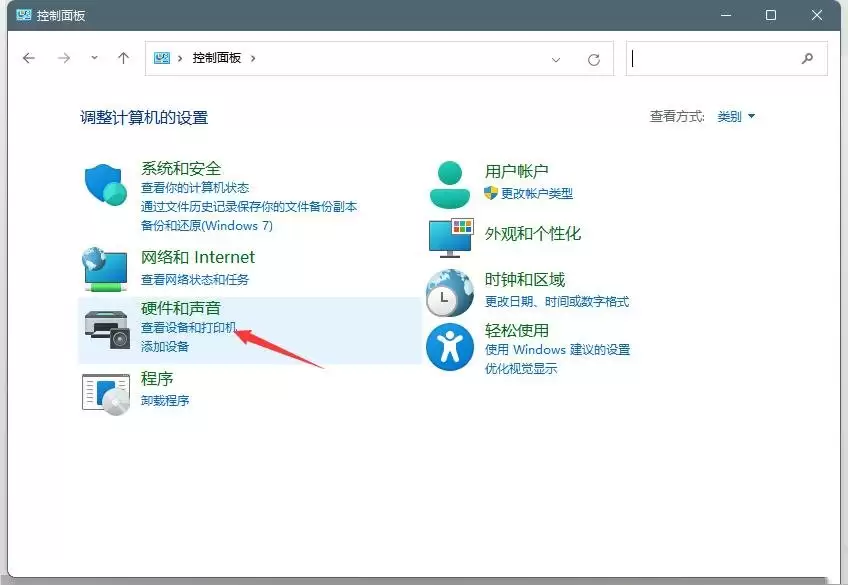
2. 将查看方式切换为“类别”,然后点击“查看设备和打印机”。
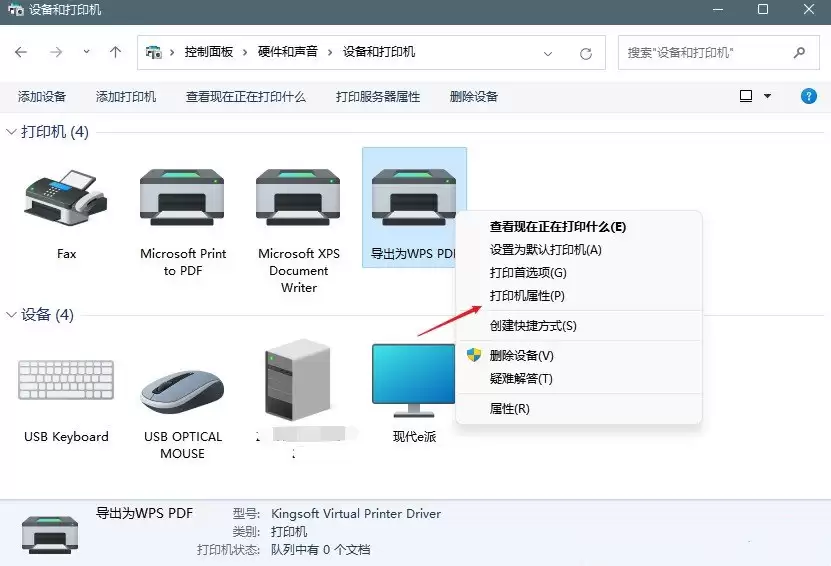
3. 找到显示“脱机”的打印机,右键点击,选择“打印机属性”。
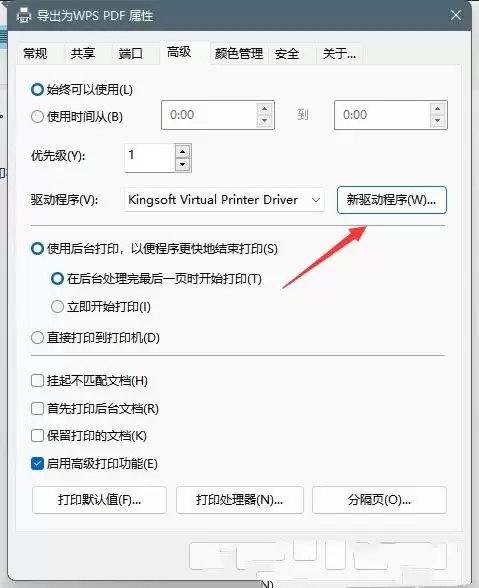
4. 切换到“高级”选项卡,点击“新驱动程序”按钮。
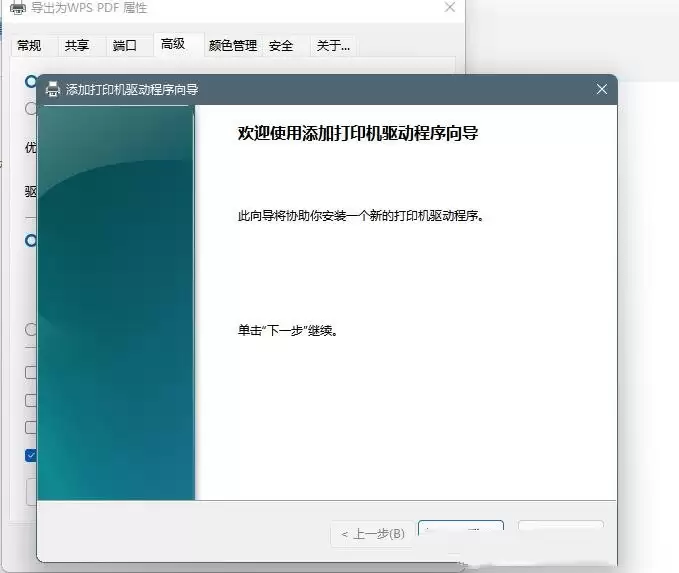
5. 完成驱动更新后,系统通常能重新识别打印机,从而解除脱机状态。
方法二:重启打印服务(Print Spooler)
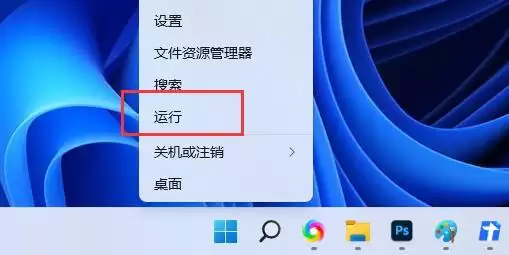
1. 按Win+X键,或右键点击开始菜单,选择“运行”。
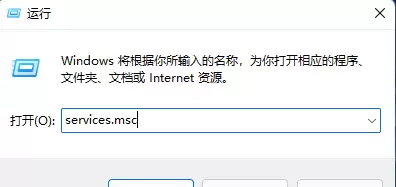
2. 输入services.msc并回车,打开服务管理窗口。
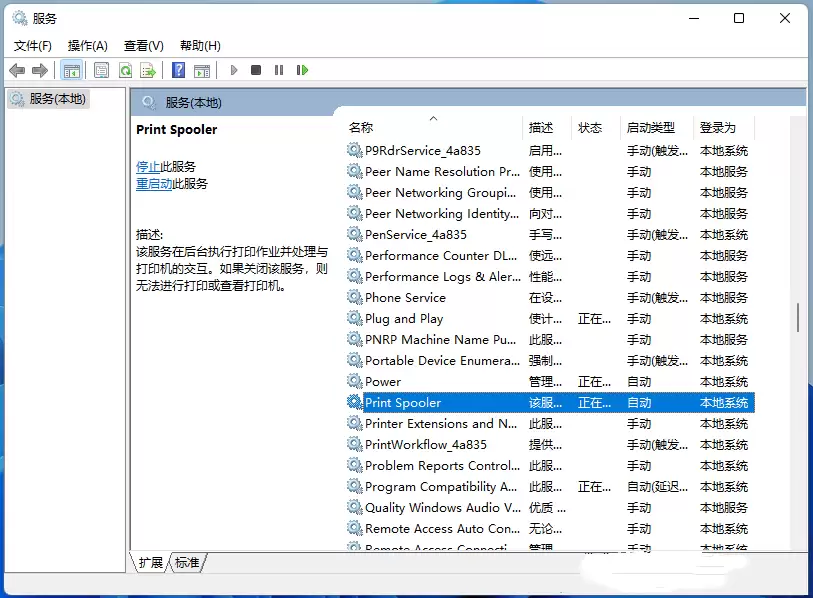
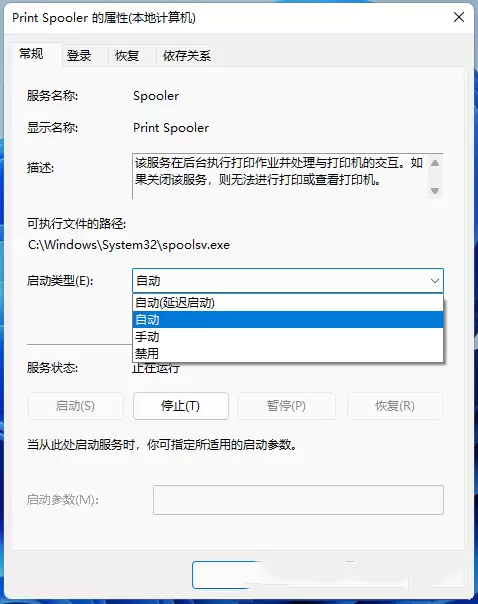
3. 找到“Print Spooler”服务,双击打开。该服务负责后台处理打印作业,一旦停止会导致打印机无法正常工作。
4. 先点击“停止”,再点击“启动”,以重启该服务。
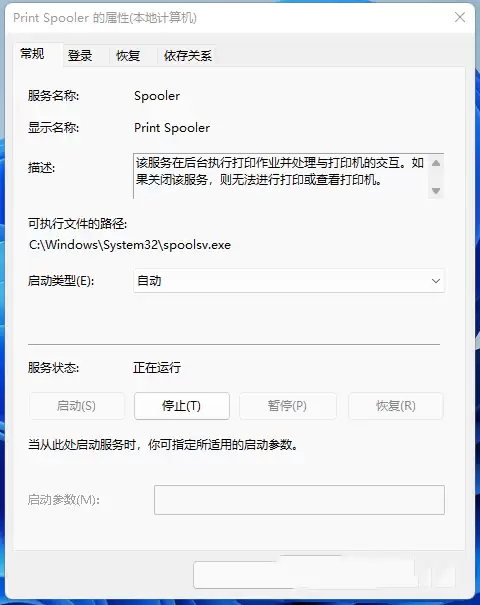
5. 将启动类型设为“自动”,然后依次点击“应用”和“确定”,确保开机后服务自动运行。
方法三:使用Windows系统疑难解答
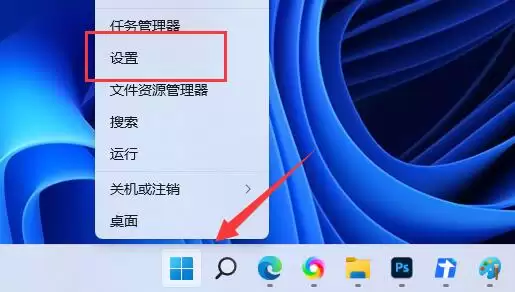
1. 按Win+X键,或右键点击开始菜单,选择“设置”。
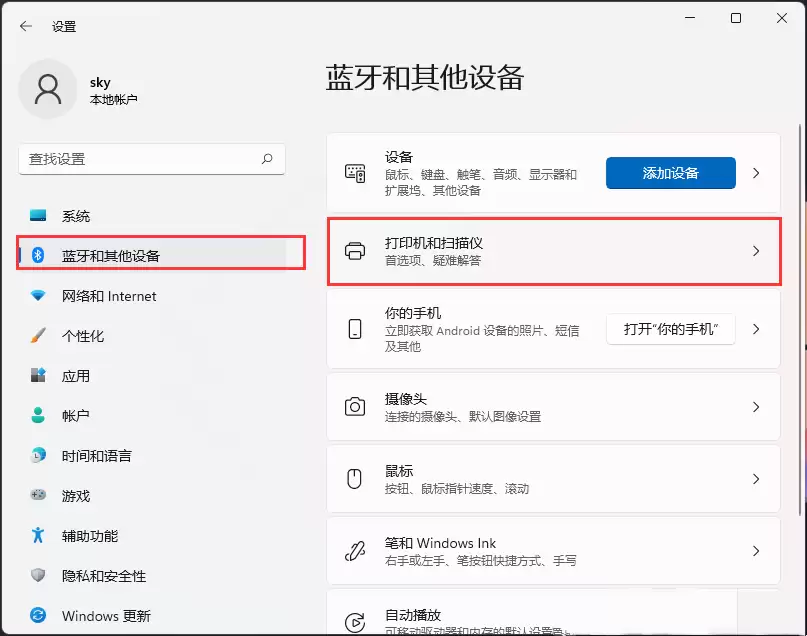
2. 左侧点击“蓝牙和其他设备”,右侧点击“打印机和扫描仪”。
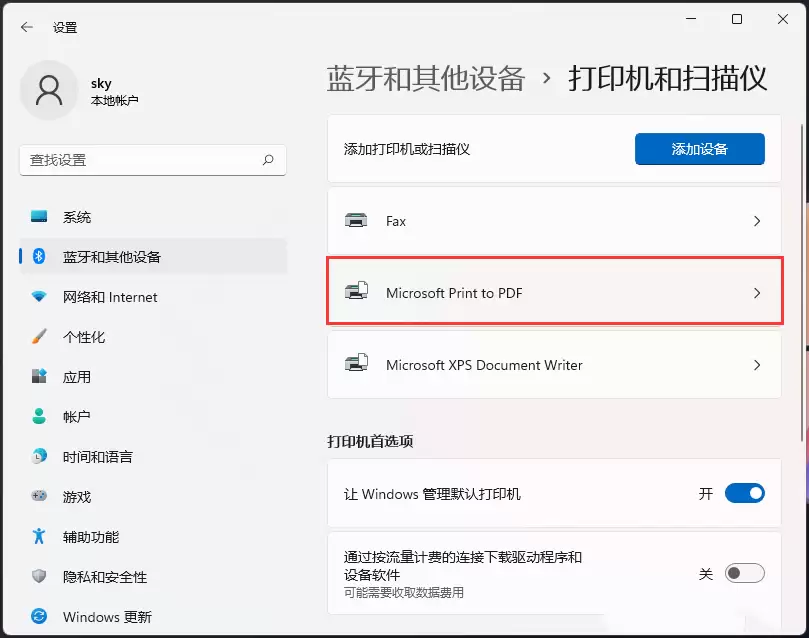
3. 找到无法打印的打印机,点击它。
4. 点击“运行疑难解答”,Windows将自动检测问题。
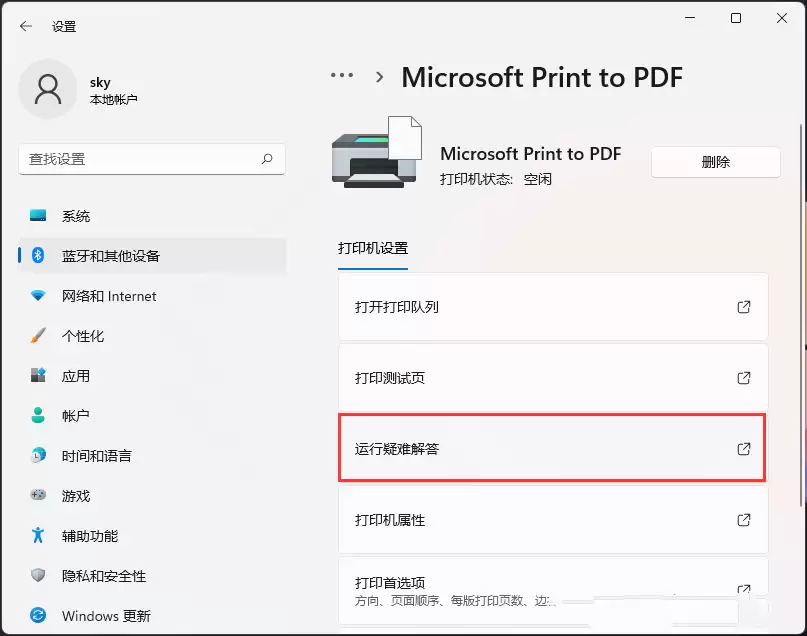
5. 如果检测到问题,按提示操作即可。该方法最为省心,适合希望快速解决问题的用户。