在C4D中克隆正方体并分别赋予不同材质,听起来或许有些“炫技”,但操作非常直观且实用。无论是产品演示还是抽象动画,这套流程都能让场景迅速丰富起来。
创建正方体
进入C4D界面,在左侧“对象”菜单中点击“立方体”,场景中会自动生成一个标准正方体。
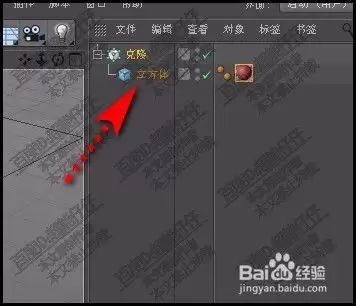
克隆正方体
选中刚创建的立方体,在菜单栏中找到“效果器”,选择“克隆”。此时属性面板弹出,可设置克隆数量——直接输入数字即可控制复制个数。分布方式灵活,支持线性排列、网格排列和随机分布,根据场景需求任选一种。
创建多种材质球
关键步骤是给每个正方体分配不同材质,但需先准备材质球。打开材质管理器,点击“新建材质”按钮,按需创建足够数量的材质球。例如,制作金属质感、木纹质感、塑料质感各一个。建议按内容命名材质球,便于后续拖拽操作。
赋予材质
选中场景中某个正方体,在材质管理器中找到对应材质球,直接拖放到正方体的材质通道上——该正方体立即呈现对应材质。按此方法依次处理其他正方体,即可实现“一物一色”的效果。
微调材质参数
赋予材质后,不要急于结束。每个材质球的参数都值得微调:金属材质可调整反射强度和颜色,以增强金属光泽;木质材质可修改纹理大小、颜色及粗糙度,模拟不同树种或打磨程度。这些细节调整往往是作品专业与否的分水岭。
进一步丰富场景
若想让场景更生动,可调整正方体的大小、旋转角度和位置,使其高低错落、姿态各异。还可添加简单动画,如移动、旋转、缩放,让场景具备呼吸感。
总结与延伸
掌握这套流程后,会发现C4D的克隆与材质搭配是一套组合拳。无论是视觉海报、产品渲染还是动态设计,都能快速构建既有秩序又有变化的创意场景。熟练后,可在基础操作上发挥创意,玩出更多花样。

