

Google Flow AI视频创作教程
GoogleFlow是谷歌实验室推出的AI视频创作平台,集成Veo、Imagen和Gemini,提供首尾帧控制、多参考图与视频扩展等专业流程。支持1080P、原生音频,分Quality与Fast版本,含文生、图生和Ingredients三种模式,并可借助NanoBanana编辑器处理图像。
Google Flow,这个名字最近在AI视频圈里挺火的。简单来说,它是Google实验室出品的一个AI视频创作平台,背后集成了Google自家的几大看家本领——Veo(视频生成)、Imagen(图像生成)和Gemini(多模态理解)。但Flow跟市面上那些“输入一句话,出来一段视频”的玩具可不一样,它提供了一整套更专业的视频制作流程,比如首尾帧控制、多参考图生成、视频扩展等等,说是“AI电影制作工具”一点也不为过。今天,我们就来彻底盘盘它。
准备工作:先拿到入场券
访问与账号
入口很直接,就是 labs.google/flow。你需要一个Google账号才能登录。新用户注册后会获得150个免费积分,足够你玩一阵子了。不过要注意,目前Veo 3这个模型只对Pro以上订阅用户开放,但好消息是首月免费。如果你是学生,用你的.edu邮箱认证一下,还能额外获得15个月的免费使用时间。
核心能力:Flow凭什么这么强?
视频生成引擎:Veo 3 与 Veo 3.1
这是Flow的心脏。Veo 3提供了两个版本:
- Quality版:高质量输出,每个视频消耗100个积分(折算下来大约7块钱)。适合最终成片。
- Fast版:快速生成,每个视频只花20个积分(约1.4元)。用来快速迭代想法、测试草稿再合适不过。
它能生成1080P分辨率、24fps的视频,支持16:9的横屏和9:16的竖屏。最让人惊喜的是,它能原生生成音频,包括对话、环境音和画外音。时长方面,你可以选择4秒、6秒或8秒。另外,它还允许你上传最多3张参考图来引导生成方向,这很关键。
三种创作模式,应对不同场景
Flow不是只有一个“文生视频”的按钮,它有几种不同的玩法:
- 文生视频:最基础的,输入提示词直接生成。适合快速创意和概念演示。
- 图生视频(首尾帧):这是个大杀器。你可以指定起始帧和结束帧的图像,让AI根据你的提示词,生成中间所有的过渡画面,实现精确的叙事控制。
- Ingredients模式:上传多张参考图(比如角色的不同角度、服装细节、环境设定),让AI统一风格,保持角色或场景在多个镜头间的一致性。
- 视频扩展 (Extend):从已有视频的结尾处继续生成,延展剧情。这是制作长视频、讲完整故事的核心工具。
彩蛋:Nano Banana 图像编辑器
2025年11月,Flow还集成了一个叫Nano Banana的图像编辑模型。它的能力很特别:
- 一键抠图,精度能到发丝级。
- 用自然语言替换背景,比如“移除背景,放到月球表面”。
- 甚至可以直接把编辑好的图片拖进时间线,生成一个8秒的动态镜头。
价格也很友好,每张图片0.039美元,对Gemini免费版及以上的用户开放。
实战操作:从零开始制作一个视频
入门:生成你的第一个镜头
登录后,先点“新建项目”。在提示框里,记得把模式从“图片”切换成“影片”。
写提示词是门手艺,这里有个基本公式可以套用:
[主体] 在 [环境] 中做 [动作],[相机运镜描述],营造出 [氛围]。音效:[具体声音描述]。
举个例子:
“一只毛茸茸的白色小猫在跳水台上优雅地翻转,镜头从侧面缓缓推进,营造出奥运比赛的严肃感。音效:水花溅起声、观众欢呼声。”
(当然,用英文写效果会更稳定。)
选好模型版本(草稿用Fast,成品用Quality)、时长(建议先试4-6秒)、宽高比和分辨率,点击生成。等上1到3分钟,就能看到结果了。如果满意,直接右键下载就可以——注意视频右下角会自带一个Veo水印。
进阶:用“扩展”功能讲故事
Flow真正的魅力在于它能帮你做出连贯的多分镜视频。我们还是拿刚才那只小白猫举例。
第一步,生成第一个分镜。
输入提示词,得到一段8秒的视频,比如小白猫跳水。点击视频下方的“Add to scene”,把它添加到时间线。
第二步,扩展剧情。
在时间线上选中这个片段,点击“Extend”,然后输入下一个分镜的提示词,比如:“猫妈妈走进房间,看到小白猫砸坏了电脑,表情从疑惑变为严厉。” Flow会基于上一段视频的结尾画面,自动生成下一段,并且保持角色和场景的一致性。
第三步,重复扩展,构建故事。
每个分镜8秒,通过多次Extend,就能形成一段30到60秒的完整故事。之后,你可以把导出的多段视频用剪辑软件(剪映、Premiere都行)拼在一起,加上字幕和配乐。
高级玩法:让静态图片“动”起来
除了从文本开始,你还可以用图片来引导。
- 首尾帧控制叙事:准备两张图,一张作为开头,一张作为结尾。在“Frames to Video”模式下上传,再写一段提示词描述中间的过渡动作,AI就能帮你“脑补”出整个过程。比如,从一张熊猫表情包出发,让它穿越到办公室。
- Ingredients保证一致性:如果你有一个固定的角色,可以上传最多3张它的参考图(正面、侧面、服装特写),然后选择“Ingredients to Video”模式。在后续的提示词中,反复使用相同的角色描述词,就能让角色在多个镜头中看起来始终如一。
- 让照片动起来:上传一张风景照,配合提示词“无人机航拍镜头,缓缓拉远”,AI就能模拟出航拍的效果,相当惊艳。
实战案例:小猫怒砸电脑
我们来测试一下。我想让一只小白猫敲代码,然后因为Bug而暴怒砸电脑。
AI生成的英文提示词大致这样:
“一只毛茸茸的白色小猫专注地在电脑前敲代码,突然屏幕出现错误提示,小猫瞪大眼睛,表情从专注变为愤怒。它举起小拳头愤怒地锤击键盘,然后拿起桌边的小锤子,用力砸向屏幕,屏幕瞬间破碎冒火花,小猫满意地点头走开。音效:键盘敲击声、错误提示音、愤怒的喵叫声、锤子砸击声、玻璃破碎声。”
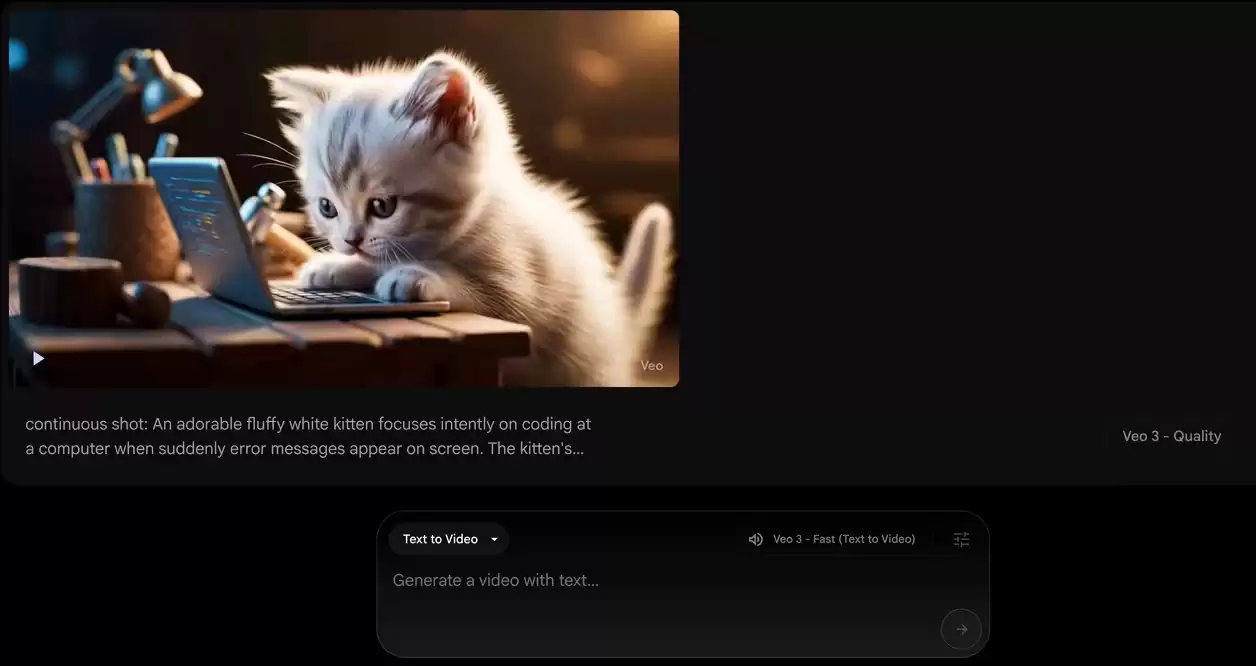
效果还挺不错的,猫猫很可爱。虽然代码显示在了屏幕后面有点反物理,但反而更容易引发大家吐槽,发到网上准火,哈哈。
接下来,点击“Add to scene”把这个片段放进时间线。
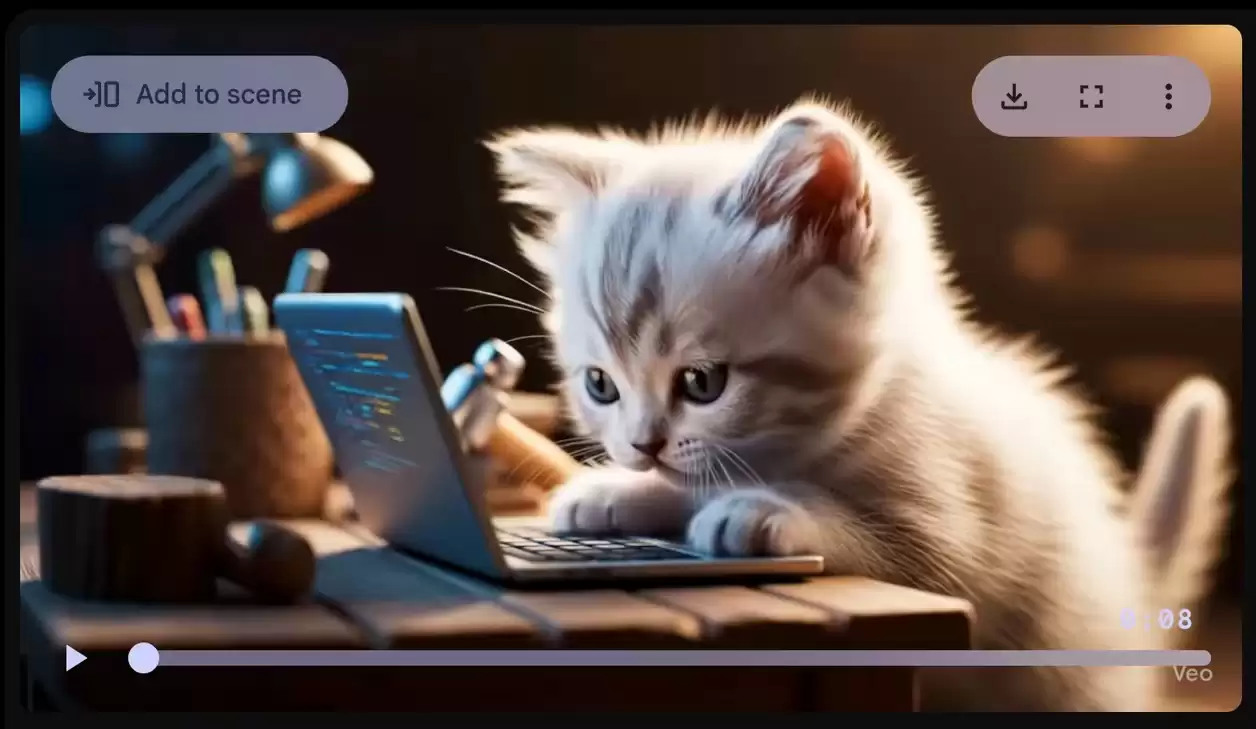
进入剪辑页面后,我们就可以开始创作多分镜视频了。
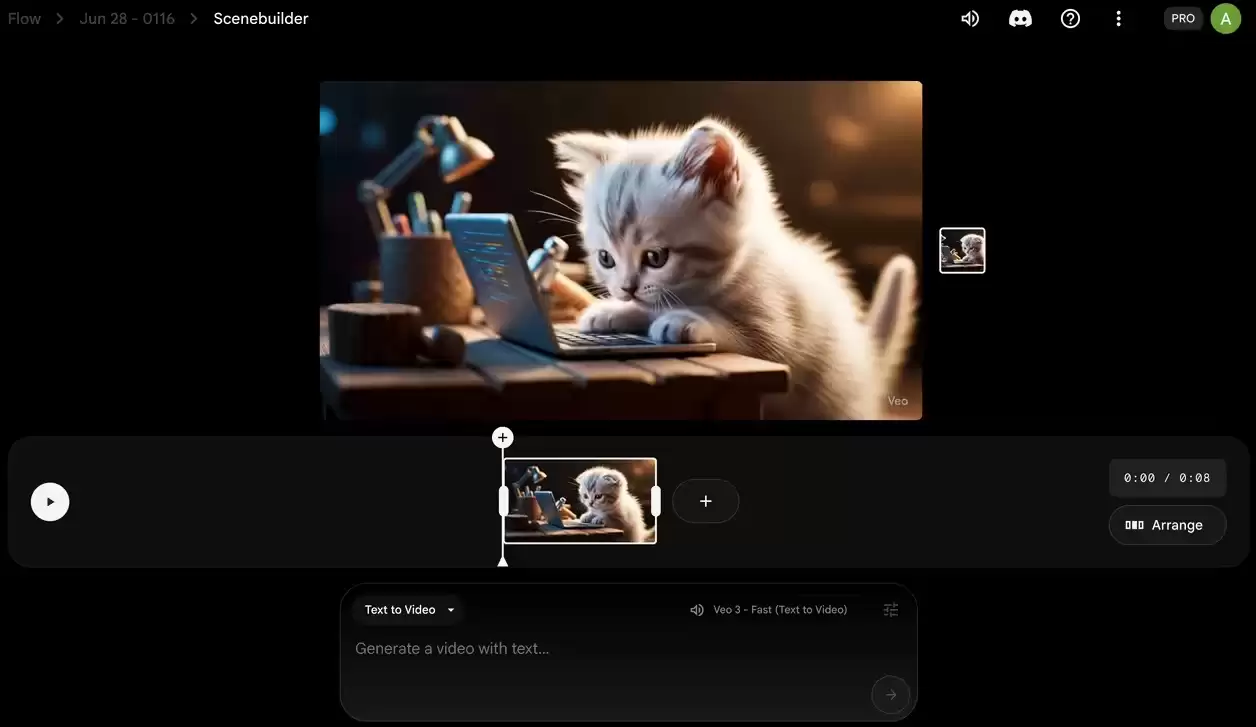
点击视频轨道上的加号,可以选择“跳转”或者“扩展”。
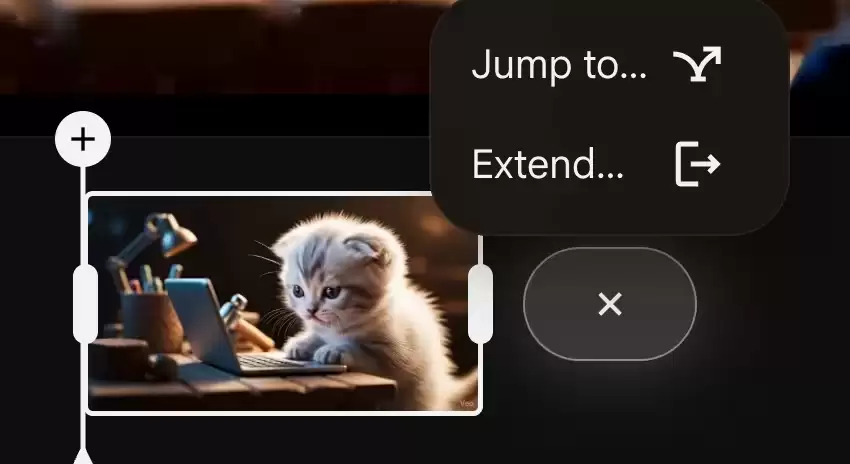
我们想要故事延续下去,就选“Extend”。这样,Flow就会基于上一个画面的结尾,继续生成新的剧情。