

iPhone卡在白苹果进不去?爱思助手一键修复
iPhone卡在白苹果界面多因系统升级失败、越狱或软件冲突等软件问题导致,可通过爱思助手刷机修复。刷机前勾选“保留数据资料”可避免数据丢失;操作时需先进入恢复模式,连接电脑后选择固件并点击立即刷机即可。
iPhone卡在白苹果Logo界面无法进入系统,是许多苹果用户常遇到的困扰。尤其在升级iOS、越狱或安装来源不明的软件后,白苹果现象的发生概率明显增加。面对这种情况,不少用户会担心手机是否报废。实际上,绝大多数情况下问题并不严重,通过爱思助手进行刷机修复即可让设备恢复正常运行。
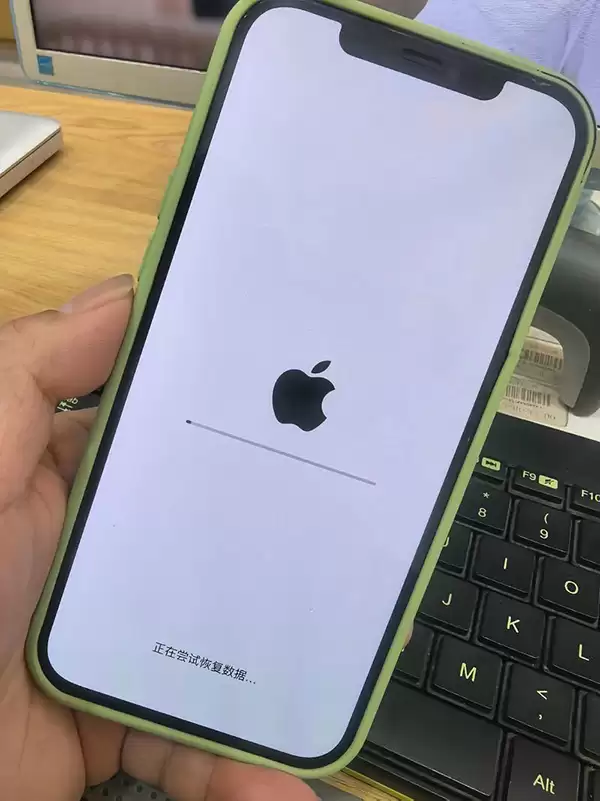
一、苹果白苹果是什么?为何会出现?
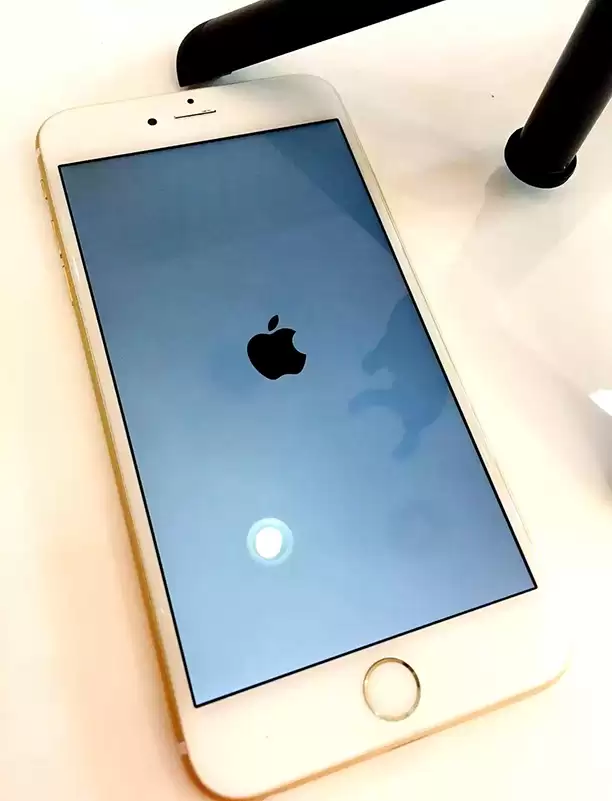
白苹果是指iPhone开机后一直卡在白色苹果Logo界面,系统无法进入,任何操作都失效,设备相当于死机状态。具体来说,引发白苹果的原因大致可分为四类,其中绝大多数属于软件层面问题,通过刷机就能修复,无需担忧硬件损坏:
1、系统升级失败:升级固件时突然断电或网络断开,导致系统文件损坏,开机即卡死;
2、越狱后遗症:越狱会修改系统核心文件,容易引发内部冲突,设备无法正常启动;
3、软件冲突:安装不兼容的第三方应用或插件,破坏系统稳定性,导致崩溃;
4、硬件问题:极少数情况是主板故障或电池损坏造成,但概率很低,绝大多数白苹果都是软件问题,刷机即可解决。
二、刷机前必看:如何保留设备资料,避免数据丢失
需要提前说明:使用爱思助手刷机时,若操作不当,设备内所有资料会被清空。以下技巧可帮助用户在刷机过程中保留数据,尤其适合有重要资料的用户。
1、核心操作
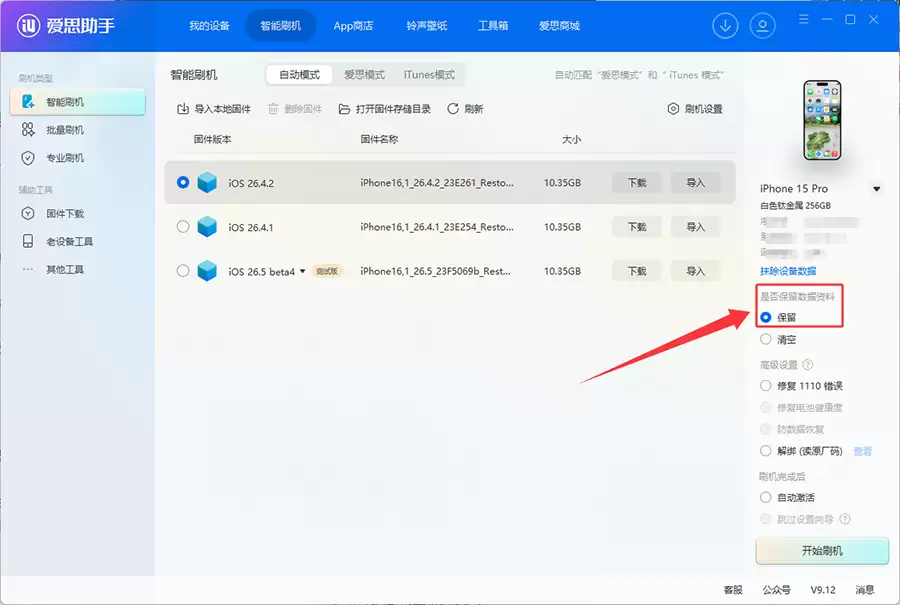
关键一步——在点击“立即刷机”之前,务必先勾选“保留数据资料”选项,这样才能保住照片、联系人、备忘录等重要信息。未勾选则刷机后设备将变为全新的状态。
2、安全保障
勾选“保留数据资料”后,无论刷机成功还是失败,设备内的资料都不会被清空——成功时可正常进入系统且数据完整,失败时设备仍卡在白苹果状态,但数据不会丢失。
3、特殊情况处理
如果设备存储空间已满,保资料刷机可能会失败。此时可多尝试几次。若仍无法成功,建议优先让设备能正常开机,不必纠结保留资料。若此前已备份,后续可恢复数据。
三、用爱思助手修复白苹果的具体步骤
步骤1:进入恢复模式
设备已卡在白苹果状态,无法直接连接爱思助手,需要先进入恢复模式。不同机型操作如下:
iPhone 8 及以上:依次按音量+、音量-,然后长按侧边键直到屏幕变黑,继续按住约10秒。
iPhone 7/7 Plus:同时按住音量-和侧边键,直到屏幕变黑。
iPhone 6s 及以下:同时按住Home键和顶部(或侧边)键,直到屏幕变黑。
步骤2:连接爱思助手并下载固件
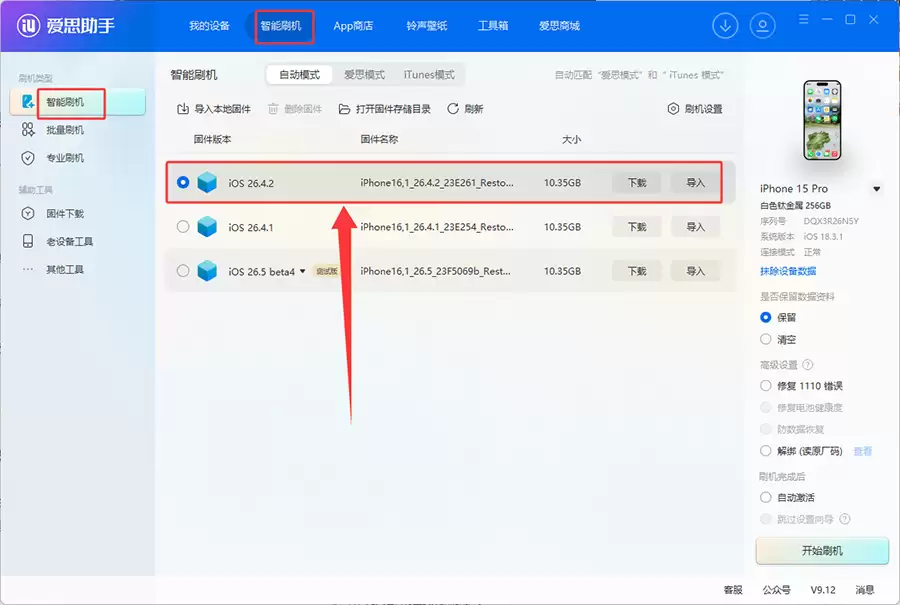
电脑上下载并安装最新版爱思助手(注意:必须升级到最新版,否则可能刷机失败),用原装数据线将手机连接到电脑。打开爱思助手,点击上方的“智能刷机”进入界面。连接成功后,软件会自动匹配适合设备的固件。
步骤3:选择固件并开始刷机
在“可刷版本”列表中,选择想要降级的版本,点击“立即刷机”。如果已提前下载好固件,可点击“导入”按钮选择本地固件,再点击“立即刷机”。若不想清空数据,记得勾选“保留”选项(建议提前备份,以防保留数据失败)。
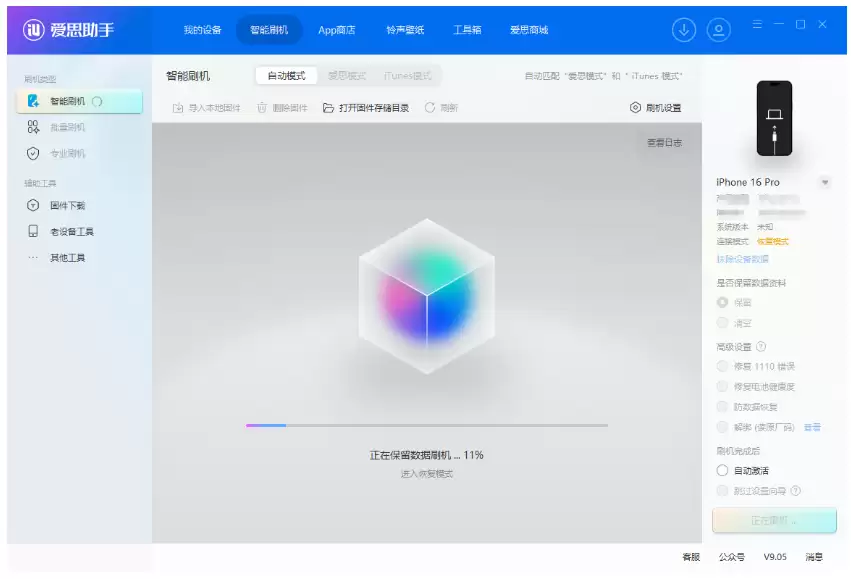
步骤4:等待刷机完成并重启
点击“立即刷机”后,爱思助手会自动下载固件(已导入则跳过),然后执行刷机。过程中务必保持数据线连接稳定,不要断开或操作手机。刷机完成后,设备会自动重启,耐心等待开机即可。
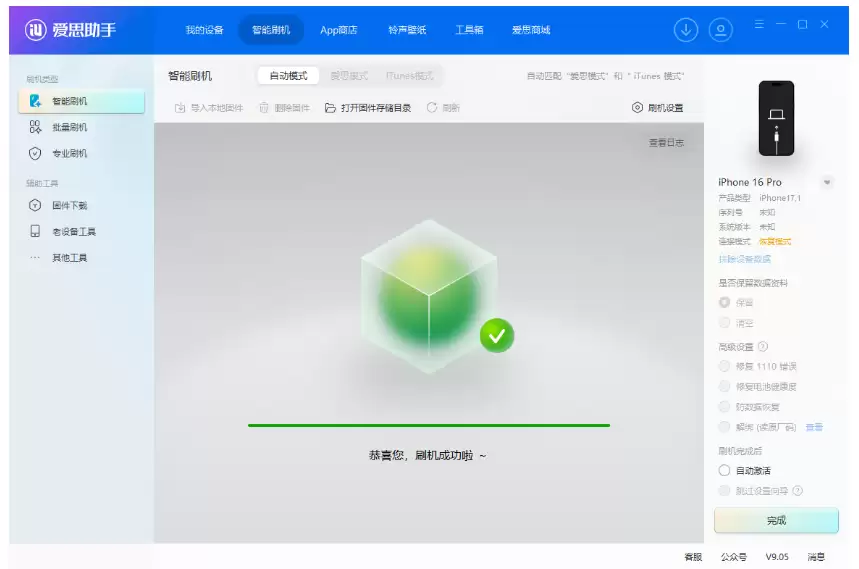
总结:解决白苹果的核心方法是使用爱思助手刷机恢复固件,上述保资料技巧也需要配合爱思助手使用。建议在刷机前熟悉其基础操作,以确保流程顺利,避免出现意外问题。