

一键将旧iPhone数据迁移到iPhone 14
双十一期间iPhone14Plus获销量第一。使用爱思助手迁移旧iPhone数据到新机:先连接电脑,选择迁移功能,按接入顺序识别新旧设备,勾选需迁移内容(iOS11及以上不支持备忘录),最后等待完成,迁移照片需在目标设备打开移动端应用。
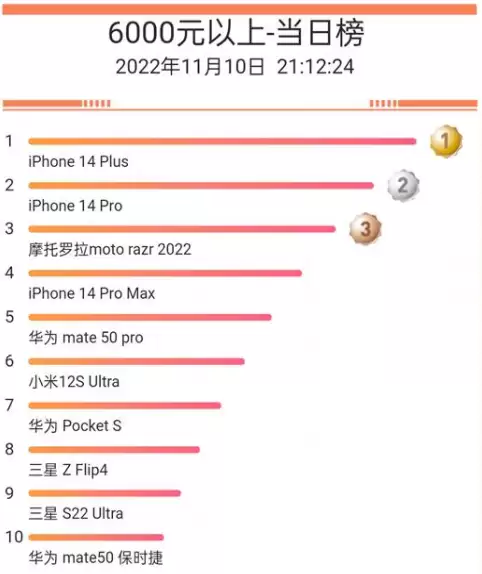
双11购物节刚拉开帷幕,首批战报便已出炉。昨晚8点大促正式开启后仅一小时,iPhone 14 Plus便迅速登顶京东平台6000元以上机型销量榜首。
这一结果并不令人意外。尽管发布初期存在一些争议,但当用户真正用真金白银投票时,市场给出了最直接的反馈。
随着新机在未来几天陆续到货,一个老生常谈但又无法回避的问题再次浮现:如何将旧iPhone中的资料顺利迁移到全新的iPhone 14上?
不必担心,下面这份基于爱思助手的迁移指南,是目前较为稳妥、高效的方案之一。
操作步骤详解
整个过程分为四步,每一步都有需要注意的细节,按步骤操作基本不会出错。
第一步:准备与连接
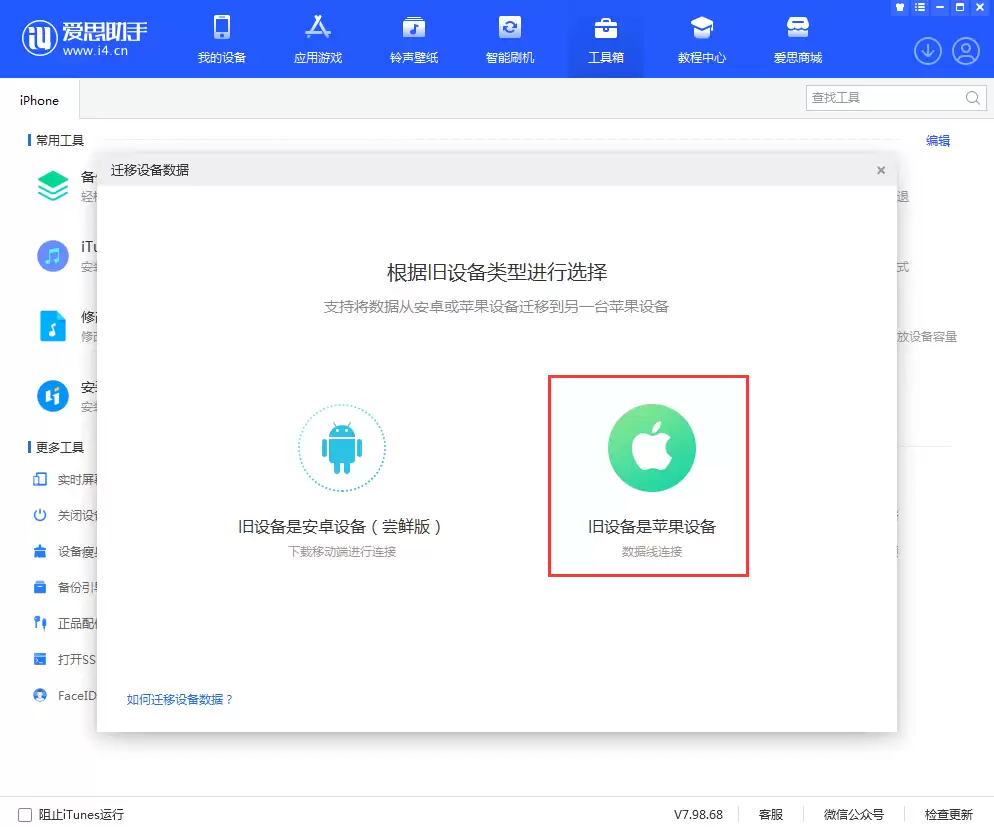
在电脑上打开爱思助手,使用数据线将旧iPhone连接至电脑。进入“工具箱”,找到“迁移设备数据”功能,点击进入后选择“旧设备是苹果设备”。
第二步:设备排序
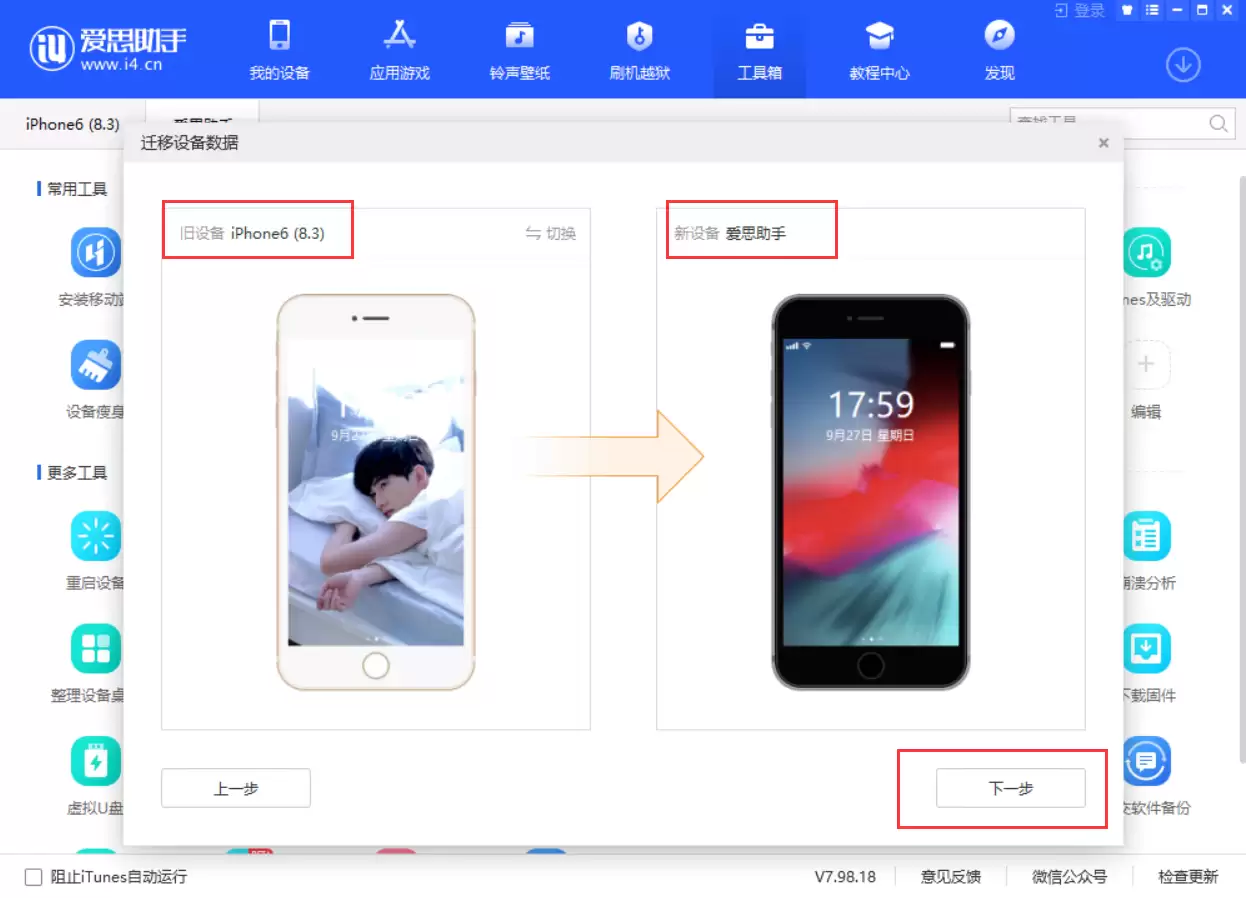
系统会根据接入顺序自动判断新旧设备——先接入的为旧设备,后接入的为新设备。确认无误后,点击“下一步”继续。
第三步:选择迁移内容
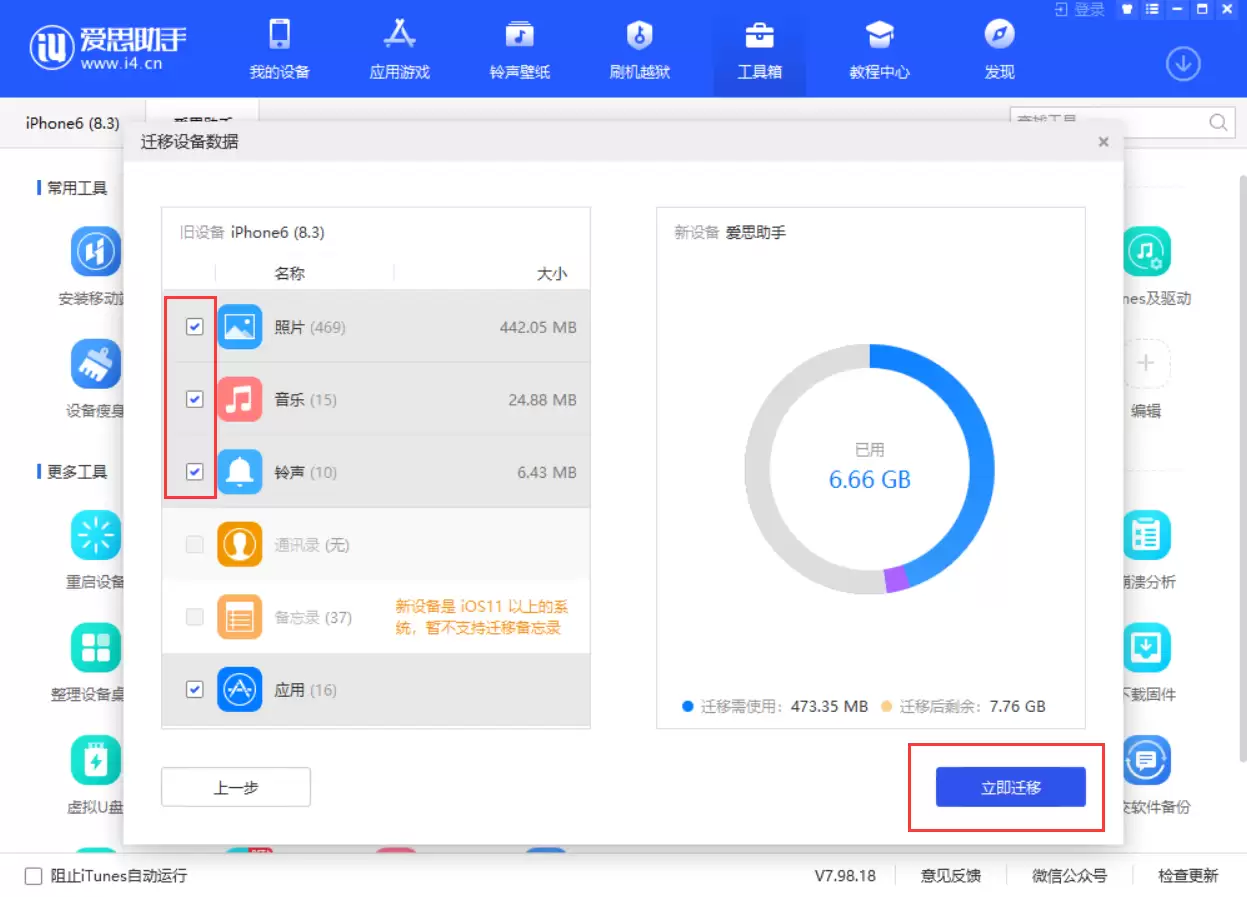
接下来,勾选希望迁移到新手机的资料,然后点击“立即迁移”。这里需要特别注意:由于iOS系统限制,iOS 11及以上版本暂不支持迁移备忘录。如果备忘录中存有重要信息,请提前做好备份。
第四步:等待迁移完成
选择完成后,剩余工作由爱思助手自动完成。系统会自动传输并导入数据。需要注意:如果要迁移照片,还需在目标设备(新iPhone)上打开“爱思助手移动端”应用,开启后照片才会开始导入。
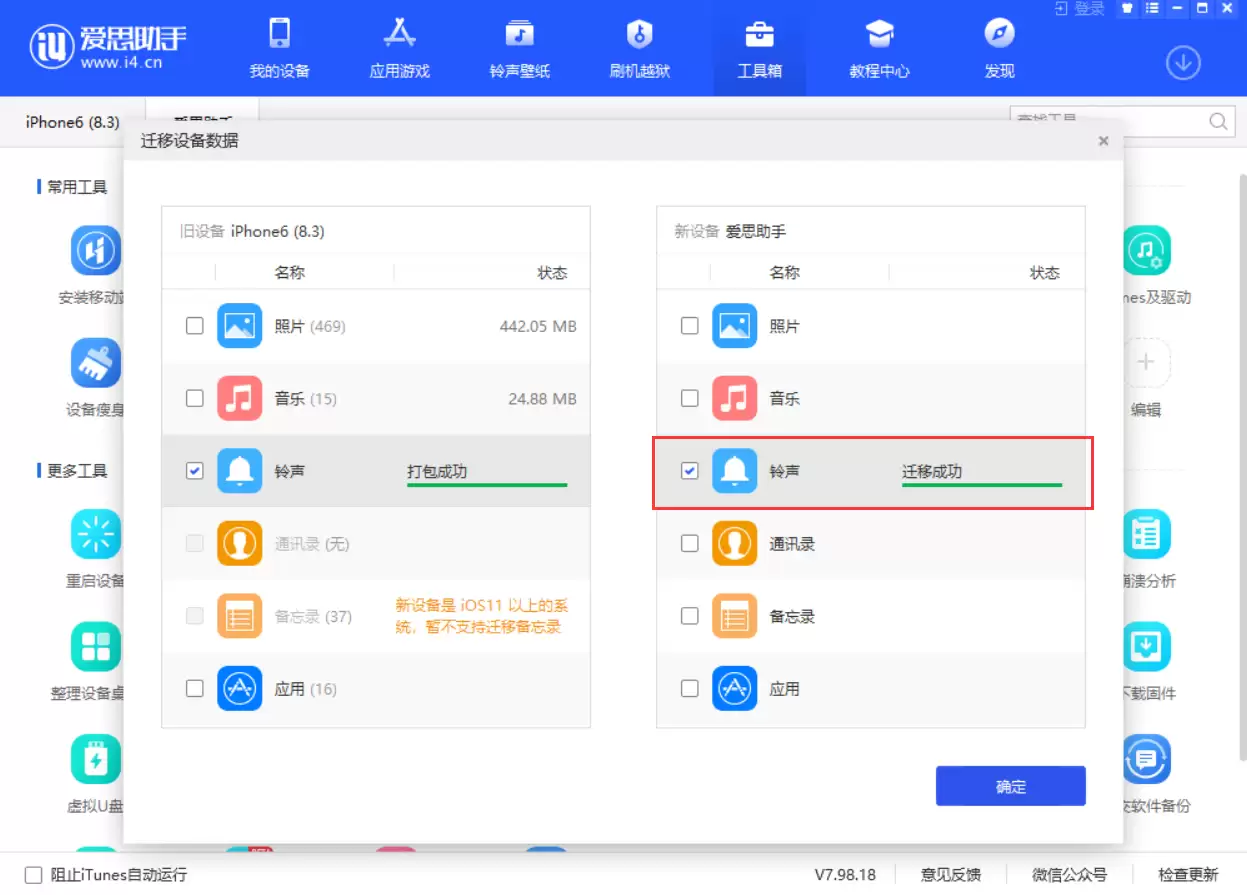
整个过程下来,基本只需几根数据线和几步点击操作。换机这件事,其实并不复杂。