升级iOS 13后如何锁定第三方键盘?
作者:技术拾光时间:2026-07-17 14:03:14浏览:263
升级iOS13后,第三方键盘频繁自动跳回原生键盘,严重影响输入效率。只需进入【设置】→【通用】→【键盘】,删除所有其他键盘,仅保留所需第三方输入法,即可锁定使用。此后不再自动切换,彻底解决该问题。如需其他键盘可随时添加。此方法经测试有效,推荐尝试。
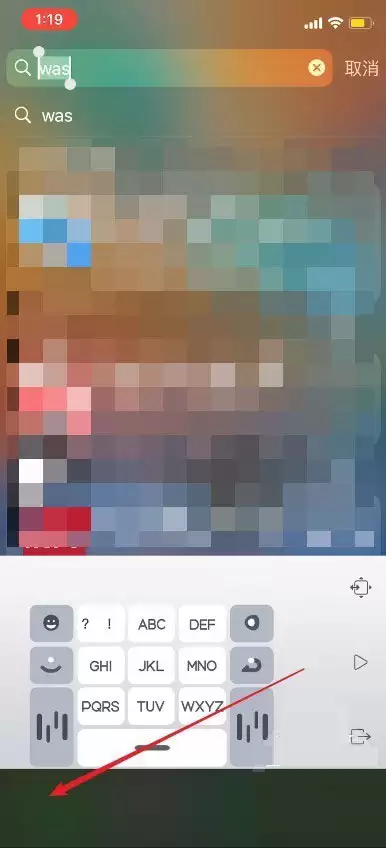
不少用户与菜鸟小编一样,对iOS原生键盘的使用体验并不满意,早已更换为第三方输入法。然而升级至iOS 13后,一个令人困扰的问题出现了:明明已将默认键盘设置为第三方输入法,但输入文字时却依然自动跳回原生键盘,让人颇为烦恼。
以下便是一个典型场景:
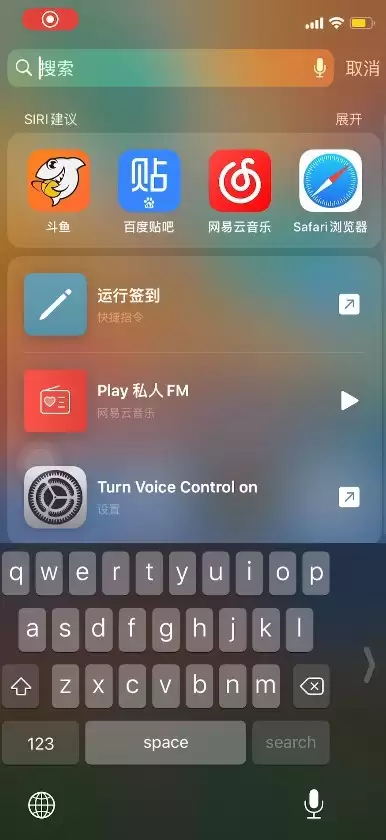
尽管已将默认键盘选为百度输入法,但输入框内弹出的仍是熟悉的原生键盘。尝试多次切换,第三方输入法始终无法稳定“上岗”。
遇到这种情况该如何处理?实际上解决方法非常简单,下面逐步拆解:
第一步:进入键盘管理界面
打开【设置】→【通用】→【键盘】,进入键盘管理界面。
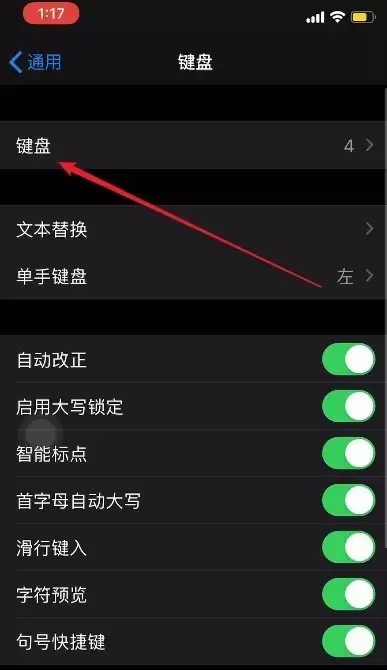
第二步:删除不需要的键盘
点击【键盘】,可看到当前安装的所有键盘列表。找到您不想使用的键盘——除了百度输入法之外,其他如英文键盘、Emoji键盘等,均向左滑动并删除。是的,一个不留。
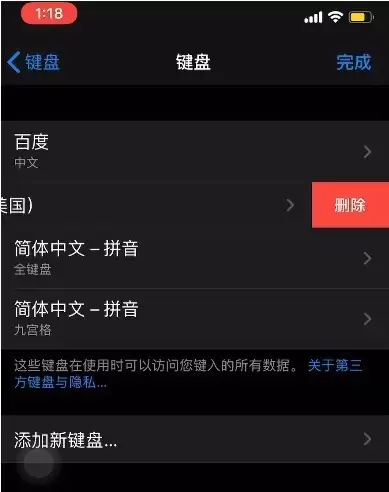
第三步:验证效果
退出设置后,随意打开一个输入框试试——您会发现,无论点击何处,输入法都会固定在百度输入法上。同时,左下角用于切换输入法的地球图标也消失了,从此无需担心误触切换。