Animate轮播图设置方法
作者:技术拾光时间:2026-07-16 20:03:09浏览:357
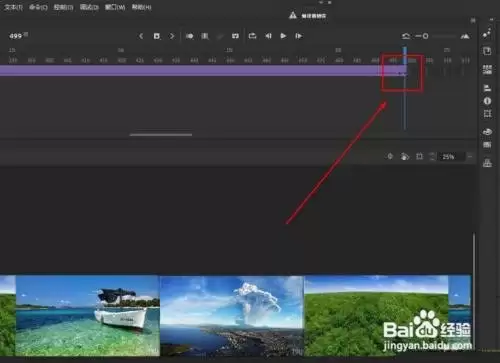
在Animate中设置轮播图需新建Actionscript3.0文档,图片统一尺寸并转换为图形元件。Alt键复制元件后合并,时间轴延长至500帧,在末帧插入关键帧并创建传统补间。最后于第499帧插入关键帧并删除第500帧,避免跳闪。
Animate轮播图设置方法
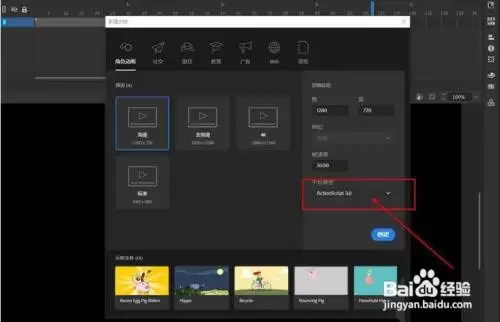
要制作流畅的轮播图,步骤并不复杂,关键在于将每一步执行到位。首先打开Animate,角色动画记得选择高清模式,然后新建一个Actionscript3.0文档——这是许多动画功能的基础。
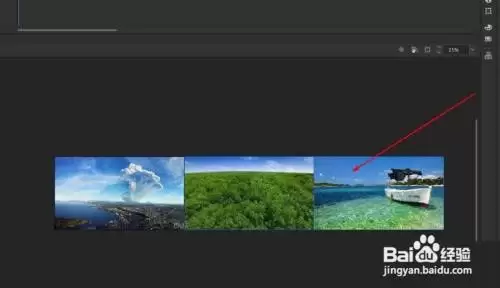
接下来,将所有要使用的图片统一处理成相同尺寸,这样制作出的轮播图才会整齐。将一张图片拖到舞台中央,摆正位置。
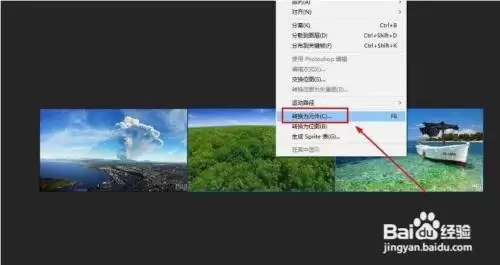
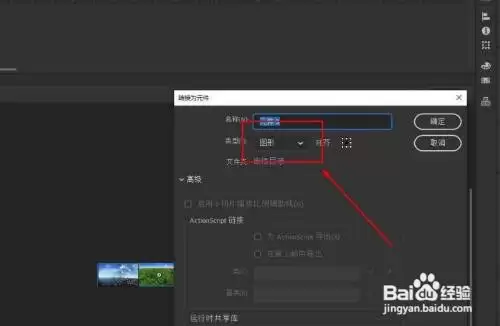
右键点击这张图片,选择“转换为元件”——这一步是为了让图片能够被重复利用并制作动画。在弹出的对话框中,类型选择“图形”,然后点击确定。
现在,按住键盘上的Alt键,同时用鼠标拖动这个元件,即可快速复制出一份同样大小的图片。这种方法比复制粘贴更直观,位置也更容易控制。
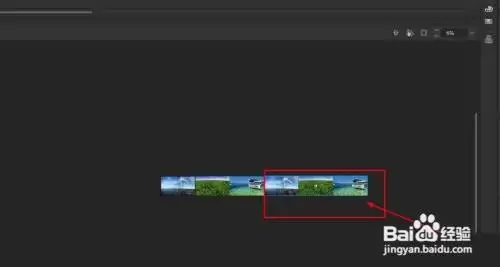
同时选中这两个元件(可以使用Shift键多选),再次右键,选择“转换为图形元件”——这样它们就合并成一个整体的元件,便于后续制作补间动画。
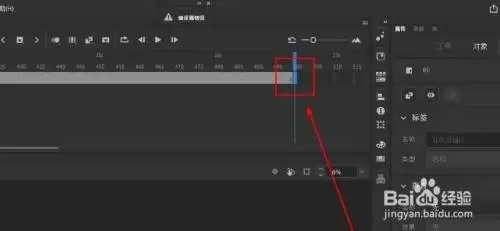
将时间轴延长到500帧——帧数越多,动画越缓慢平滑。在第500帧的位置插入关键帧(按F6键),这样动画的终点就确定了。
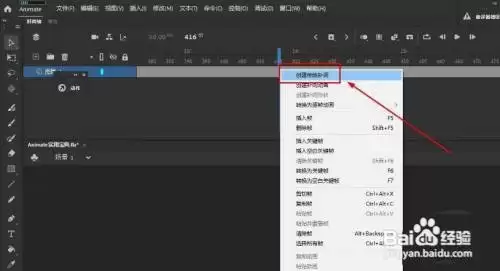
在中间任意一帧(例如第1帧到第500帧之间的位置)右键,选择“创建传统补间”。Animate会自动生成从起点到终点的移动动画。
最后一个小技巧:在第499帧插入关键帧,然后删除第500帧。这样做的目的是让动画在最后一帧前停住,避免轮播到尽头时出现跳闪——更流畅。