暴风影音静音模式开启方法
作者:技术拾光时间:2026-08-03 11:58:03浏览:422
在暴风影音中开启静音模式,需先启动软件进入主界面。点击左上角“主菜单”按钮,选择“播放”选项,再进入“声音/音量”子菜单。找到并点击“静音”键即可。成功后播放器会有状态提示,声音将完全关闭直至手动取消。
暴风影音静音模式设置步骤
在使用暴风影音观看视频时,有时需要快速关闭声音,比如在办公室或深夜环境下。开启静音模式是一个很实用的功能。下面,就为大家详细介绍一下具体操作步骤。
首先,在电脑上启动暴风影音,进入其主界面。
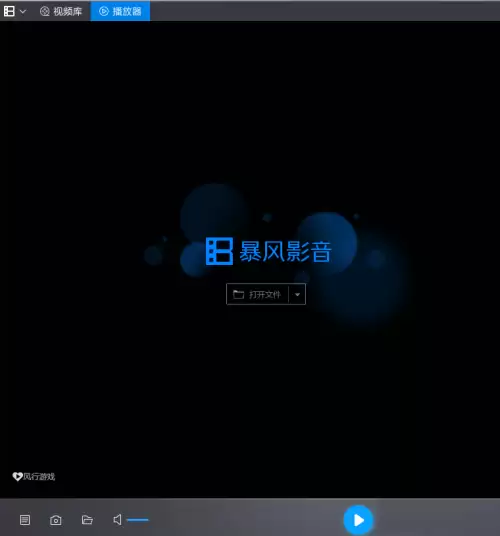
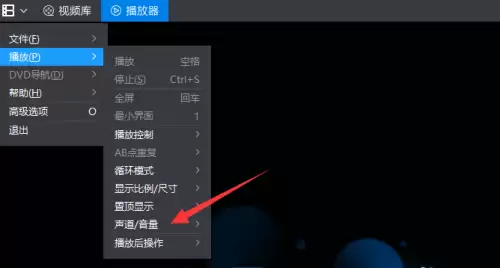
接下来,将目光移至播放器界面的左上角或特定区域,找到并点击“主菜单”按钮。
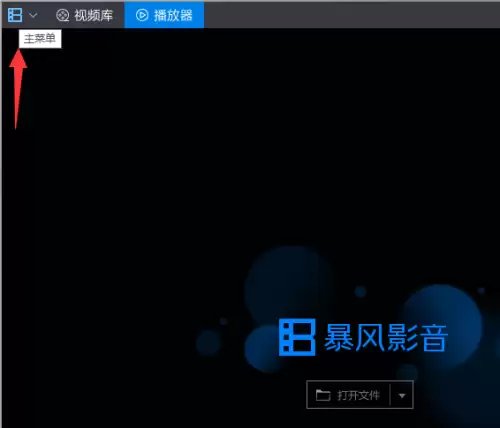
点击后,会弹出一个下拉菜单。在这个菜单中,找到并选择“播放”选项。
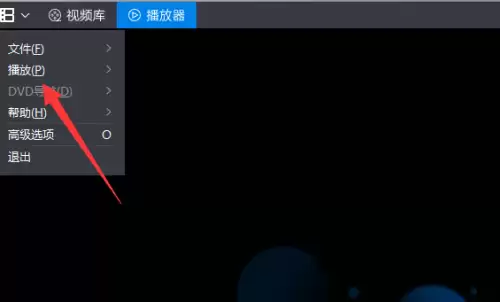
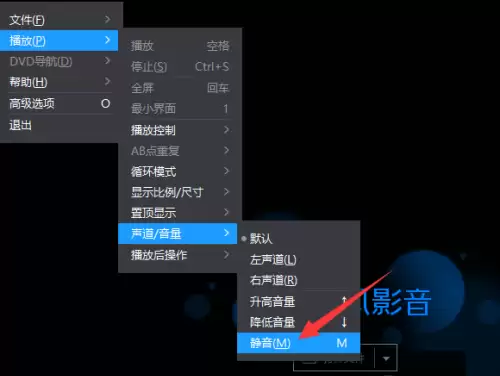
随后,在展开的“播放”子菜单里,可以看到“声音/音量”这一项,点击它。
这时,会看到关于声音设置的更多选项。其中,“静音”键就是我们要找的目标。用鼠标单击它。
操作成功后,播放器上通常会有一个明显的状态提示,例如显示“静音模式已开”或音量图标上出现一个禁音符号。
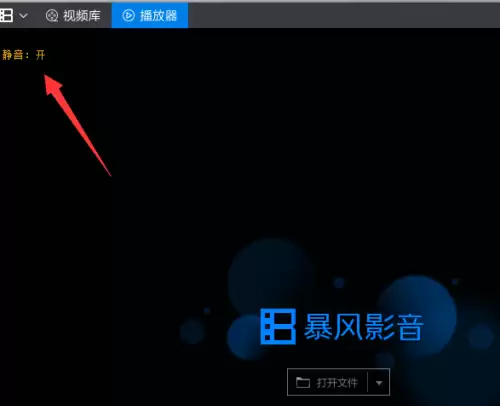
至此,暴风影音的静音模式就已经成功开启了。整个播放器将不再输出任何声音,直到你再次点击“静音”键取消该状态。