Mac系统如何添加新用户
作者:技术拾光时间:2026-07-16 12:40:21浏览:492
为Mac电脑添加新用户需进入系统偏好设置,选择用户与群组并解锁。点击加号填写新用户的全名、账户名称及密码,选择账户类型后确认创建。完成后新账户将出现在用户列表中,可供登录使用。
给Mac电脑添加新用户是常见需求,无论是与家人共享设备,还是为特定工作创建独立账户,掌握如何创建Mac账户都很有必要。整个过程并不复杂,按照以下步骤操作,即可快速完成Mac添加新用户。
第一步:进入系统偏好设置
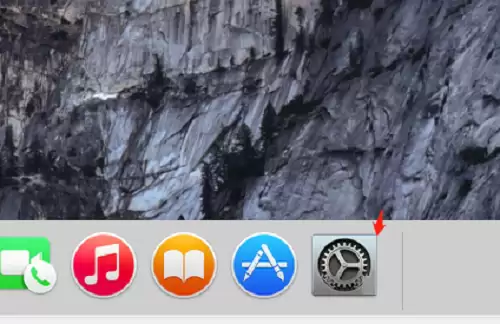
首先,点击屏幕左上角的苹果菜单,在下拉选项中找到并进入「系统偏好设置」。这是调整Mac各项功能的核心入口,也是创建Mac账户的起点。
第二步:找到用户与群组
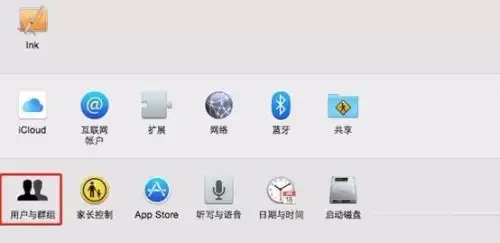
在系统偏好设置窗口中,找到并点击看起来像两个人头的「用户与群组」图标。这是管理Mac添加新用户的主要区域。
第三步:解锁设置权限
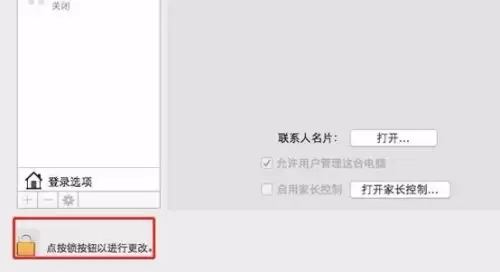
进入用户与群组界面后,左下角有一把小锁图标,默认情况下相关设置处于锁定状态,无法更改。点击这把锁,这是创建Mac账户前必须解锁的步骤。
第四步:输入管理员密码
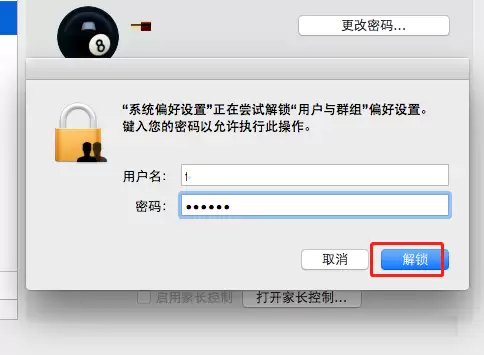
点击锁后,系统会弹出对话框,要求输入当前管理员账户的密码。输入密码并点击「解锁」,才能进行后续的Mac添加新用户操作。
第五步:开始创建新用户
成功解锁后,左下角的小锁变为打开状态。此时,点击用户列表下方的「+」加号按钮,即可开始创建Mac账户。

第六步:填写信息并创建
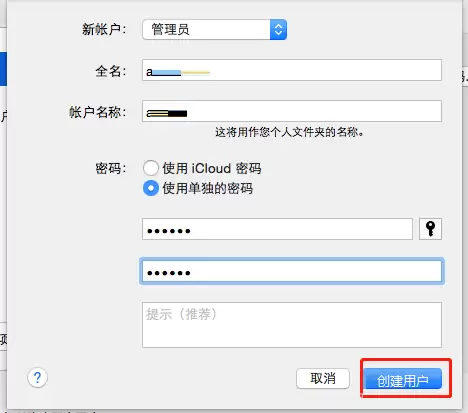
点击加号后,弹出新窗口。需要填写新用户的「全名」和「账户名称」,并设置一个安全的密码。接着,在「新账户」下拉菜单中为用户选择类型,例如「管理员」、「普通」或「仅限共享」。最后点击「创建用户」按钮,完成Mac添加新用户。
第七步:完成确认
操作完成后,左侧用户列表中会显示刚添加的新账户,表示创建Mac账户成功。下次启动或切换用户时,即可使用该账户登录。