

VF6.0模式表单设置技巧教程
作者:技术拾光时间:2026-07-16 12:27:04浏览:596
在VF6.0中,右键表单空白处打开属性面板,将WindowType设为Modal即可设为模态窗口。创建新表单时,通过设计器统一设置所有表单的WindowType为Modal,能强制用户按顺序操作,避免并行干扰,提升流程控制。
第一步:创建新表单
在VF6.0里配置模态表单,其实没有想象中那么复杂。一步步跟着操作,几分钟就能搞定。下面就把具体步骤拆开来讲,配图对照着看会更直观。
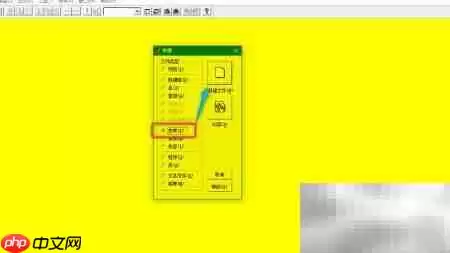
首先,创建一个新表单。效果就像下面这样——一个空白的窗口,准备承载后续的所有设置。
第二步:启动表单设计器
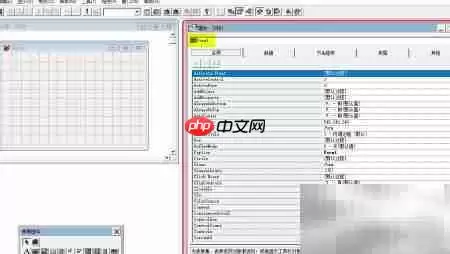
创建完成后,启动表单设计器。这时界面会变成设计模式,所有控件和属性修改都在这里完成。看下图,就是那个熟悉的白色画布区域。

第三步:打开属性面板
关键一步来了:在表单的空白处点击鼠标右键,从弹出的快捷菜单里找到“属性”命令。别嫌操作繁琐,这是进入核心设置区的唯一入口。示意操作如图。

第四步:定位WindowType属性
点击之后,属性设置面板就会弹出来。面板上密密麻麻的参数别担心,我们只盯住一个关键选项就行。
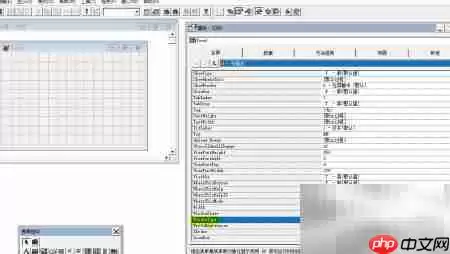
在属性列表中找到“WindowType”(窗口类型)这一项,它就是决定表单是模态还是非模态的开关。具体位置见下图,一般在“Layout”或“All”标签下都能快速定位。
第五步:统一设为模态
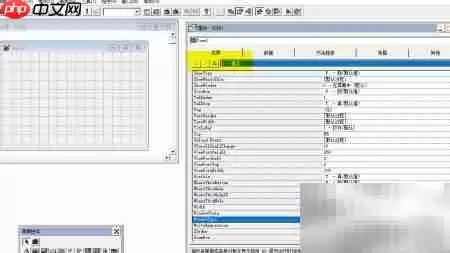
最后一步,把所有六个表单的WindowType都统一设为“Modal”(模态)。别漏掉任何一个,否则模态效果会打折扣。设置完成后,效果就像下图中那样,每个表单都变成了模态窗口——也就是运行时必须关闭当前窗口才能操作其他界面。
配置完成与使用场景
到此,模态表单的配置就全部完成了。实际开发中,这种设置能有效防止用户同时在多个表单间乱切换,特别适合需要强制用户按流程操作的场景。下次再遇到类似的配置需求,按这个流程来,基本不会出岔子。