

Edius转场持续时间调整方法
在Edius中,选中时间线上的转场效果,可在信息面板直接输入数值修改持续时间,或拖动转场边缘调整时长。转场时长需与视频节奏匹配,紧凑节奏宜短,舒缓节奏可适当延长,以增强流畅感或视觉冲击力。
Edius 转场时长调整:从入门到得心应手
很多刚接触 Edius 的朋友,会觉得转场时长是个挺玄学的东西。其实这事儿完全没那么复杂,调好了,整个视频的节奏感立马上升一个档次。今天就聊透它。
第一步:添加转场效果
先把 Edius 打开,把你要动手的视频素材拉进时间线。把时间线指针放到你想加转场的地方——这个操作应该很熟了,不赘述。然后去特效面板,翻翻那些转场效果。淡入淡出、旋转、擦除,该有的都有,随你挑。
选中效果,直接拖到时间线上两段素材的接缝处,“啪嗒”一下,转场效果就贴上了。到这步,其实你已经完成了大半。接下来,才是今天要聊的关键——怎么让这个转场的时长,正好符合你的心意。
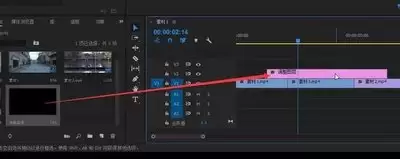
调整转场时长的两种方法
方法一:通过信息面板精确输入
选中时间线上的转场效果,在信息面板里能看到它的各种参数。其中,“持续时间”那一栏,就是我们要动手的地方。直接输入你想要的数值,比如从默认的 0.5 秒改成 1 秒,回车一敲,转场时长就变了。简单粗暴,效果立竿见影。
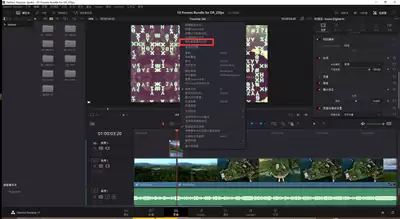
方法二:鼠标直接拖动
当然,如果你觉得打字太死板,还有更直观的方法——用鼠标直接拖。把鼠标指针挪到转场效果的边缘,当光标变成双向箭头时,按住左键开始拖动。往左拖,时间缩短;往右拖,时间延长。这种操作方式特别适合那些需要反复微调的场景,跟着视频的节奏感觉来,非常灵活。
转场时长与视频节奏的匹配原则
不过话说回来,转场时长不是随便调的。它必须跟视频整体的节奏合拍。如果视频本身节奏紧凑、信息密集,转场时间太长反而会显得拖沓,影响流畅感。反之,如果视频节奏舒缓,或者你想强调某个场景的情感色彩,适当延长转场时间,反而能增强视觉冲击力,让画面切换更有层次感。
转场时长的调整,其实就是一个不断尝试、不断匹配的过程。无论是做生活记录,还是搞专业影视项目,这个小技巧都能让你的视频看起来更顺眼、更专业。说白了,Edius 给了你工具,怎么用,就看你对节奏的感知了。