

Win11 移除文件管理器右键菜单AI选项操作指南
Win11学院:摆脱“AI操作”,还你一个清爽的右键菜单 嘿,各位经常和Windows打交道的朋友们,有个新消息你们可能会感兴趣。昨晚(12月11日),WinAero这家老牌的科技媒体发了篇博文,手把手教大家怎么在最新的Windows 11预览版(Build 26220.7344)里,把文件管理器右
Win11学院:摆脱“AI操作”,还你一个清爽的右键菜单
嘿,各位经常和Windows打交道的朋友们,有个新消息你们可能会感兴趣。昨晚(12月11日),WinAero这家老牌的科技媒体发了篇博文,手把手教大家怎么在最新的Windows 11预览版(Build 26220.7344)里,把文件管理器右键菜单里那个有点“碍事”的“AI操作”选项给干掉。用的工具嘛,还是咱们熟悉的老朋友——第三方神器ViveTool。
话说回来,微软这次总算是正面回应了咱们用户长期的“吐槽”。右键菜单越来越臃肿,像个塞满不常用工具的杂物箱,找个功能都得找半天。现在好了,微软已经确认,会在未来的Windows 11更新中,正式允许咱们自定义这个右键菜单,把“AI操作”这个板块整个移出去。这真是个不错的改进方向。
那么这个“AI操作”到底藏着些什么呢?根据我的观察,它主要针对图片这类文件,提供一些像“移除背景”、“擦除对象”、“模糊图像”甚至“用Bing进行视觉搜索”这样的功能。听起来挺智能对吧?但用过几次你就会发现,它的体验有点...呃,脱裤子放屁。你点了这些选项,系统并不会直接在右键菜单里给你处理,而是会跳转到“照片”或者“画图”这些应用程序里。这不就等于我原本可以直接用“打开方式”选“画图”来编辑,现在却要多绕一步吗?
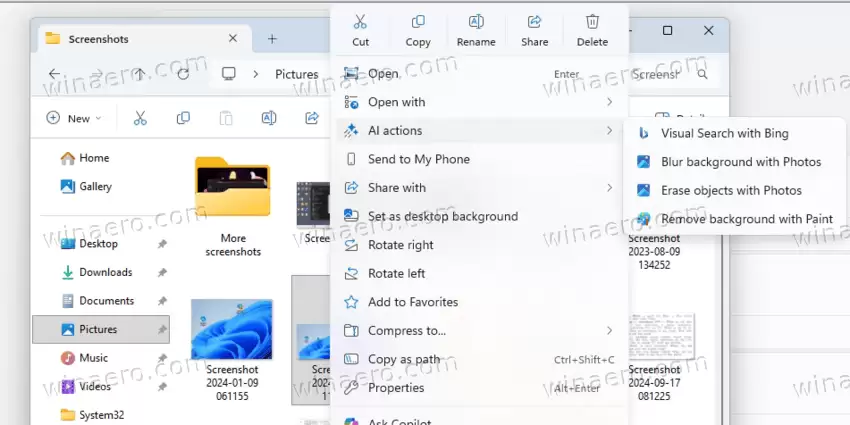
所以很多用户,包括我在内,都觉得这个功能有点画蛇添足。它不但没带来真正的效率提升,反而占用了右键菜单里本就宝贵的“屏幕不动产”。尤其是在小尺寸的笔记本屏幕上,这种感觉更明显。
预览版里的智能变化:一个更“懂事”的菜单
不过,微软在最新的预览版里也玩了些新花样,让右键菜单变得更“聪明”了。首先,它会判断情境。比如,如果你选中的文件压根儿用不上AI功能(或者相关功能没开),那么这个“AI操作”菜单就会识趣地自动隐藏起来,不占地方。这个逻辑我觉得挺好的,有点像手机上的情景智能。
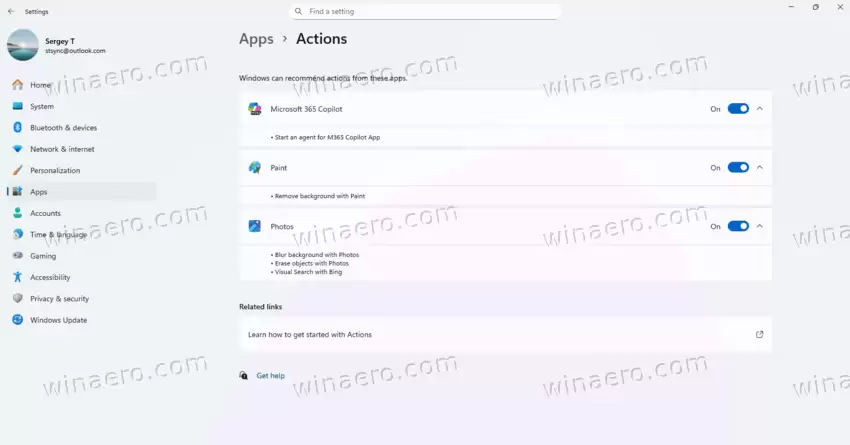
其次,也是更关键的一步,微软在设置里开了个“后门”。你可以在“设置 > 应用 > 操作”这个路径下找到一个全新的管理页面。在这里,你可以像关灯一样,手动把照片、画图、Teams还有Copilot这些所有跟AI沾边的操作一键关闭。这基本上等于给了用户一把“外科手术刀”,能彻底净化你的右键菜单,让它回归简洁。
手动尝鲜指南:用ViveTool强制开启
当然啦,上面说的这些新特性,微软还在分批慢慢推。如果你是那种“一刻也等不了”的折腾党,想立刻体验这个清爽的右键,那用ViveTool来强制开启就再合适不过了。方法不算复杂,但需要一点动手能力,我给大家梳理一下步骤:
第一步,确认版本。 你得确保你的系统版本号至少是26220.7344,不然下面的操作都是白搭。
第二步,下载工具。 去GitHub上把ViveTool下载下来,解压到随便一个文件夹。记住这个路径,比如C:\Program Files (x86)\ViVeTool-v0.3.2,后面要用。
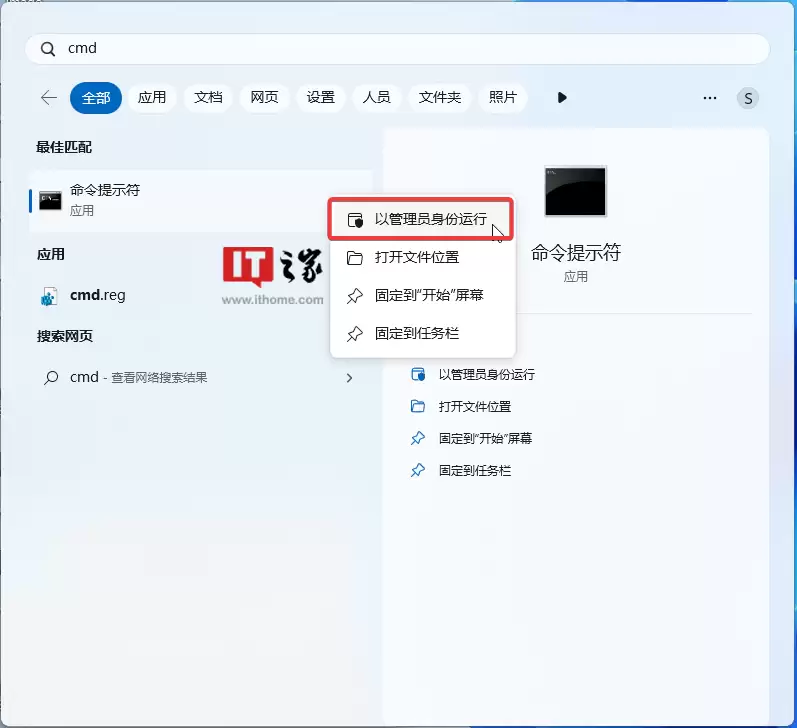
第三步,打开管理员命令行。 按Win键,在开始菜单里输入“cmd”,然后一定要选择“以管理员身份运行”把它打开。这步权限很重要,不然命令执行不了。
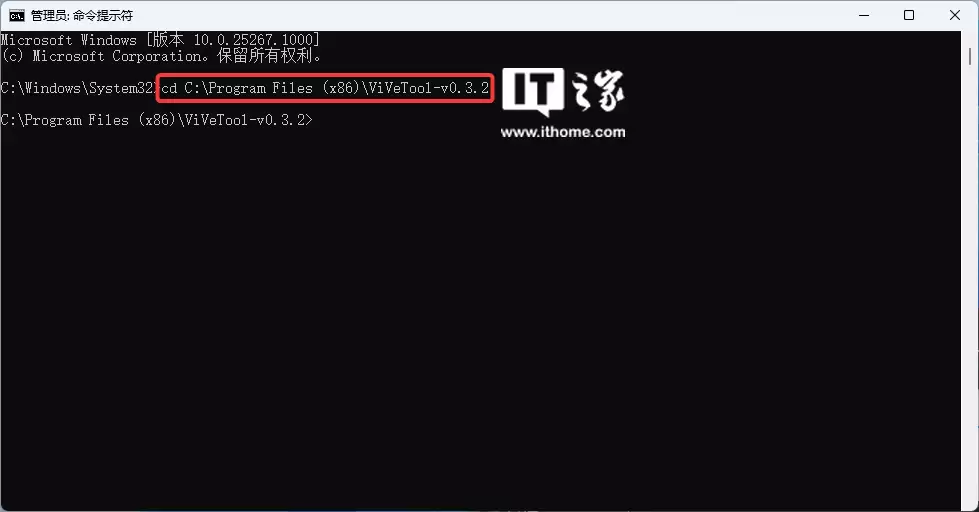
第四步,跳转目录。 在打开的命令提示符里,用cd命令切换到刚才你放ViveTool的文件夹。比如输入:cd C:\Program Files (x86)\ViVeTool-v0.3.2,然后回车。
第五步,执行关键命令。 输入下面这行代码,按下回车:
vivetool /enable /id:59193521
第六步,重启电脑。 让改动生效。重启之后,你再右键点击文件看看,世界应该就清净了。
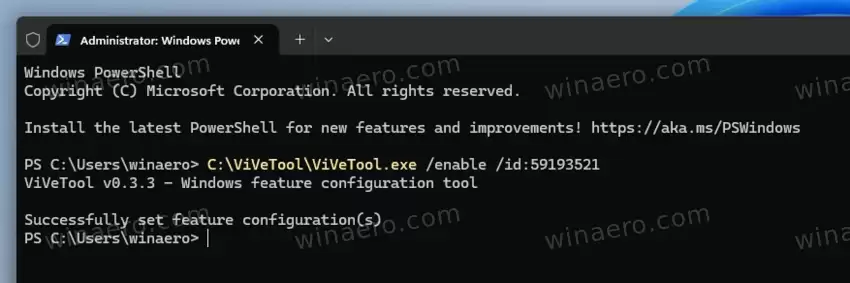
好了,方法就是这么个方法。我个人觉得,微软能开始倾听用户对界面“减肥”的呼声,并提供官方的解决方案,这本身就值得肯定。至于那个AI操作菜单,或许它的初衷是好的,想把AI能力推到用户指尖,但现在的实现方式确实有点“为了AI而AI”,反而成了累赘。希望它在未来能变得更无缝、更实用吧。
如果你想了解更多关于ViveTool这个工具的玩法,还可以看看这篇:《解锁微软 Win11 开发版隐藏新功能,开源命令行工具 ViveTool 使用指南》。