

iPhone已停用?别慌!爱思助手三步解决
许多苹果用户都曾遇到这样的情况:手机放在口袋里被误触,反复输入错误密码,或孩子拿着手机乱按,屏幕上突然出现“iPhone 已停用”的提示。这种情况其实很常见,通常由多次输错密码、系统故障或购买的二手iPhone遗留锁屏问题导致。不过,解决方法并不复杂。 iPhone已停用:数据无法保留 当iPhon
许多苹果用户都曾遇到这样的情况:手机放在口袋里被误触,反复输入错误密码,或孩子拿着手机乱按,屏幕上突然出现“iPhone 已停用”的提示。这种情况其实很常见,通常由多次输错密码、系统故障或购买的二手iPhone遗留锁屏问题导致。不过,解决方法并不复杂。
iPhone已停用:数据无法保留
当iPhone进入“已停用”状态时,想要恢复使用,用户资料将无法保留。这是苹果为保护数据安全而设计的机制——连续输错密码会被系统判定为可能的盗刷行为。因此,只能通过将手机恢复至“全新状态”来重新激活。
操作前的注意事项
在动手之前,需要了解以下几点:
- 设备已停用时,无法直接连接电脑端工具,必须先将设备手动进入恢复模式或DFU模式才能建立连接。
- 处于停用状态的设备,工具无法读取和备份内部数据。
- 解除停用的关键:刷机时不要勾选“保留用户资料刷机”选项,否则刷完后设备依然处于停用状态。
三步解决iPhone已停用
第一步:准备工具并进入恢复模式
首先,在电脑上下载并安装最新版爱思助手PC客户端。用数据线将手机连接到电脑——如果数据线连接失败,可尝试更换一根。由于手机处于停用状态,无法直接识别,需手动进入恢复模式。具体方法因机型而异:
- iPhone 6s及更早机型(包括iPhone SE第1代、iPod touch第6代及更早):同时按住主屏幕按钮和电源键,持续按住直到看到恢复模式屏幕。
- iPhone 7、iPhone 7 Plus和iPod touch第7代:同时按住电源键和调低音量按钮,持续按住直到出现恢复模式屏幕。
- iPhone 8及以上机型(包括iPhone SE第2代):先快速按下调高音量按钮再松开,接着快速按下调低音量按钮再松开,然后长按电源键,直到屏幕出现恢复模式。
- 没有主屏幕按钮的iPad:先快速按下靠近顶部电源键的音量按钮再松开,再快速按下离顶部最远的音量按钮并松开,然后长按顶部电源键,直到进入恢复模式。
- 配备主屏幕按钮的iPad:同时按住主屏幕按钮和电源键,直到看到恢复模式屏幕。

第二步:在工具中选择刷机
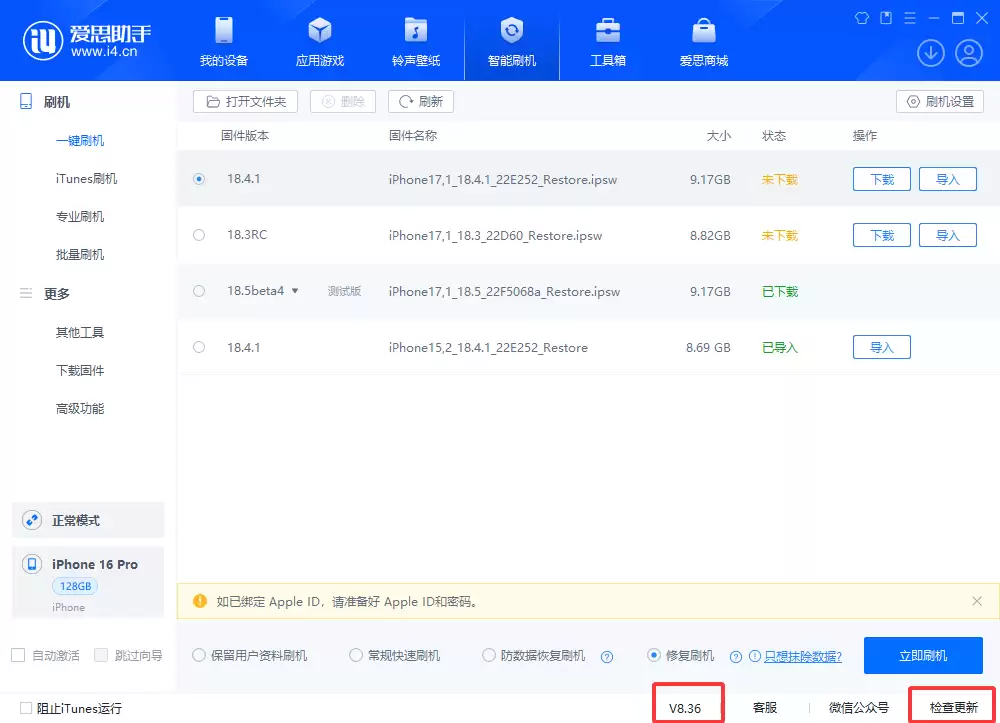
设备进入恢复模式后,打开爱思助手,点击上方的“智能刷机”,进入“一键刷机”界面。连接成功后,工具会自动匹配当前可刷的iOS版本固件。如果已下载过固件,可点击“导入”再点“立即刷机”;如果没有,工具会自动下载。
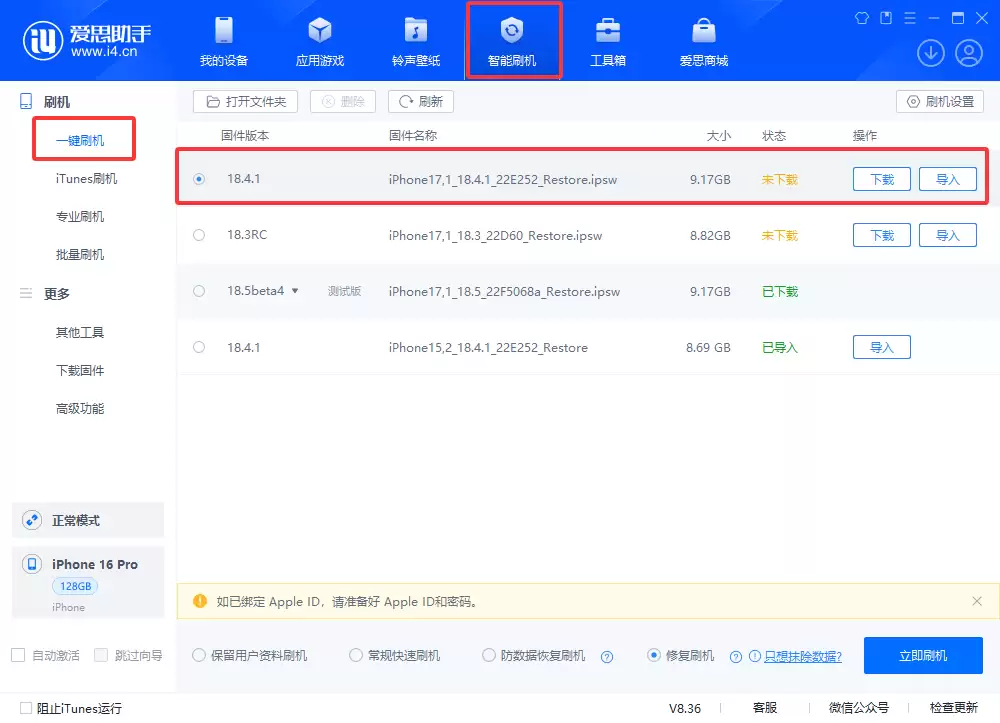
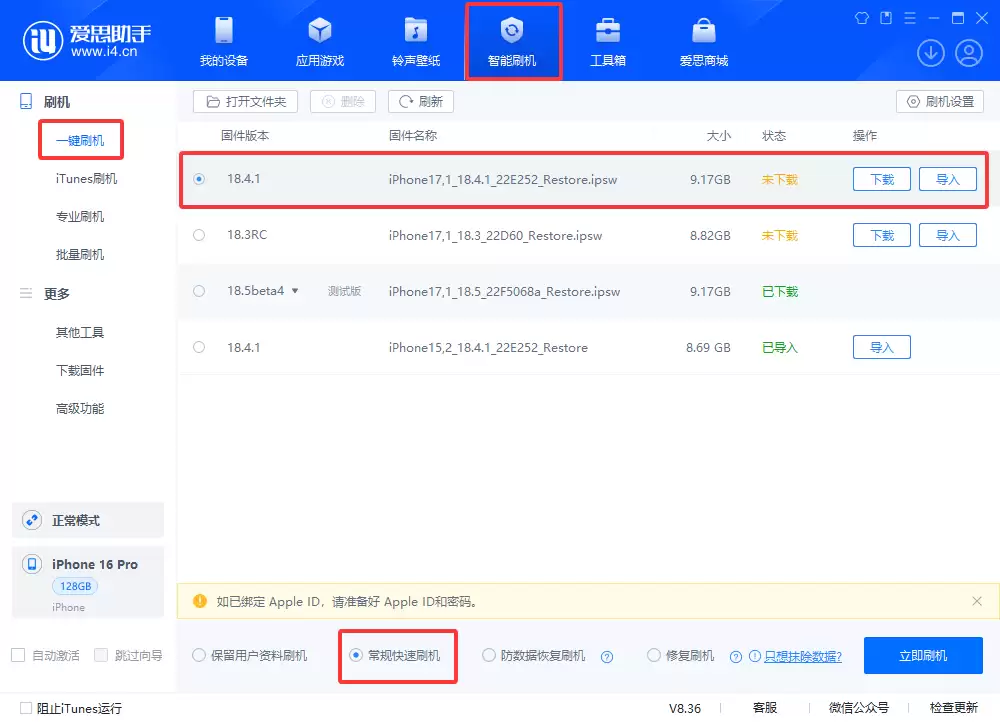
在可选固件版本中,选择要刷的iOS版本。关键一步:勾选“常规快速刷机”,然后点击“立即刷机”。务必确保“保留用户资料刷机”选项未被勾选——否则刷完后设备仍处于停用状态,白白浪费时间。
第三步:等待刷机完成
刷机会自动进行,过程中请保持数据线连接稳定,不要断开。等待进度条走完,刷机完成后设备会自动开机。此时iPhone已恢复至出厂设置状态,可以重新激活使用。
整个过程并不复杂,按部就班操作,三五分钟即可完成。下次再遇到“iPhone已停用”的提示,不必慌张,按照上述步骤处理即可。