

爱思助手如何进入DFU模式和恢复模式
最近不少苹果用户都在后台询问:DFU模式与恢复模式究竟如何正确进入?操作时稍有不慎便会失败,问题究竟出在哪里?其实,步骤并不复杂,关键在于操作顺序与时机把握。下面直接进入正题,按机型逐一讲解。 一、如何进入DFU模式 首先介绍iPhone 6s及更早机型、iPad或iPod touch的DFU模式进
最近不少苹果用户都在后台询问:DFU模式与恢复模式究竟如何正确进入?操作时稍有不慎便会失败,问题究竟出在哪里?其实,步骤并不复杂,关键在于操作顺序与时机把握。下面直接进入正题,按机型逐一讲解。
一、如何进入DFU模式
首先介绍iPhone 6s及更早机型、iPad或iPod touch的DFU模式进入方法。这类设备操作较为传统:先将设备开机,或确保其已处于恢复模式,然后连接数据线。接下来是关键步骤:先按住“Home键”不松开,再按下“开机键”也不松开。待屏幕熄灭后,继续按住这两个键约4秒,此时松开“开机键”——注意,仅松开开机键,“Home键”必须持续按住。直到软件连接状态提示“DFU模式”后,方可松开“Home键”。
需特别留意的是,iPad Air 3和iPad mini 5也沿用此方法,操作时切勿混淆。
接下来是iPhone 7、iPhone 7 Plus以及iPod touch 7。操作逻辑类似但按键不同:同样在开机或恢复模式下插好数据线,先按下“音量减键”不松手,再按下“开机键”也不松开。屏幕熄灭后,等待约4秒松开“开机键”,但“音量减键”需一直按住,直至软件提示“DFU模式”出现再松手。
最后是iPhone 8及以上机型,此方法也适用于iPhone 8/8 Plus、iPhone X系列以及iPad Pro 3代。操作稍显复杂:保持设备处于开机或恢复模式,插好数据线。然后按一次“音量加键”快速松开,再按一次“音量减键”快速松开,接着长按“关机键”不松手。待屏幕熄灭后,立即按下“音量减键”并保持5秒,此时松开“关机键”,但“音量减键”继续按住,直到软件提示“DFU模式”。
若未完全理解,可参考下方视频教程,跟随操作更为直观。
二、如何进入恢复模式
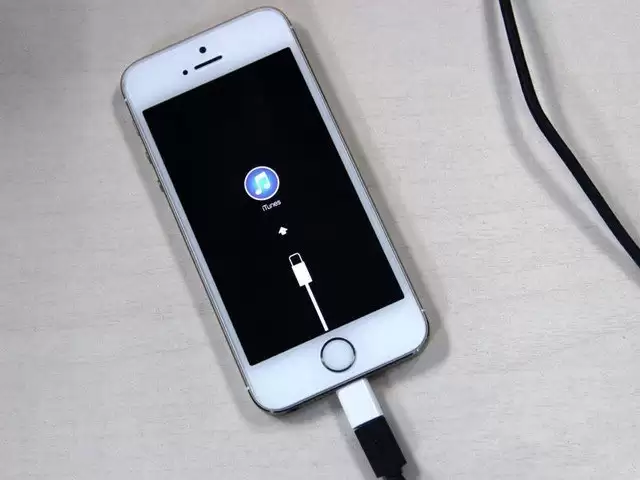
恢复模式的操作相对DFU模式更为友好。先看iPhone 6s及更早机型:连接数据线后,同时按下电源键和Home键。屏幕熄灭后看到苹果Logo时,松开电源键,但Home键不要松开,继续按住直到恢复模式图标(连接iTunes的图标)出现,再松开Home键即可。
iPhone 7、iPhone 7 Plus的方法类似,只是按键有所不同:同时按住音量减键和电源键,屏幕熄灭后看到苹果Logo时松开电源键,但音量减键继续按住——即便看到苹果Logo也别松开,直到进入恢复模式为止。
最后是iPhone 8及以上机型:正常开机状态下插入数据线,先按一下音量加键、再按一下音量减键,然后长按电源键。屏幕熄灭后无需任何操作,静静等待恢复模式图标出现即可。
需要说明的是,若觉得手动操作较为繁琐,也可借助工具一键进入恢复模式,此处不再赘述。