

如何开启iPhone始终显示音量控制
作者:技术拾光时间:2026-07-15 22:49:07浏览:375
iPhone 的“始终显示音量控制”功能上线,锁屏调节更便捷 iPhone 的“始终显示音量控制”功能终于上线了,对不少用户来说,这算是个小惊喜。以前调节音量总得先唤醒屏幕或按实体键,现在锁屏状态下就能直接看到音量条,操作起来顺手不少。那么,怎么把它调出来?具体怎么在锁屏页面显示?其实步骤非常简单。
iPhone 的“始终显示音量控制”功能上线,锁屏调节更便捷
iPhone 的“始终显示音量控制”功能终于上线了,对不少用户来说,这算是个小惊喜。以前调节音量总得先唤醒屏幕或按实体键,现在锁屏状态下就能直接看到音量条,操作起来顺手不少。那么,怎么把它调出来?具体怎么在锁屏页面显示?其实步骤非常简单。
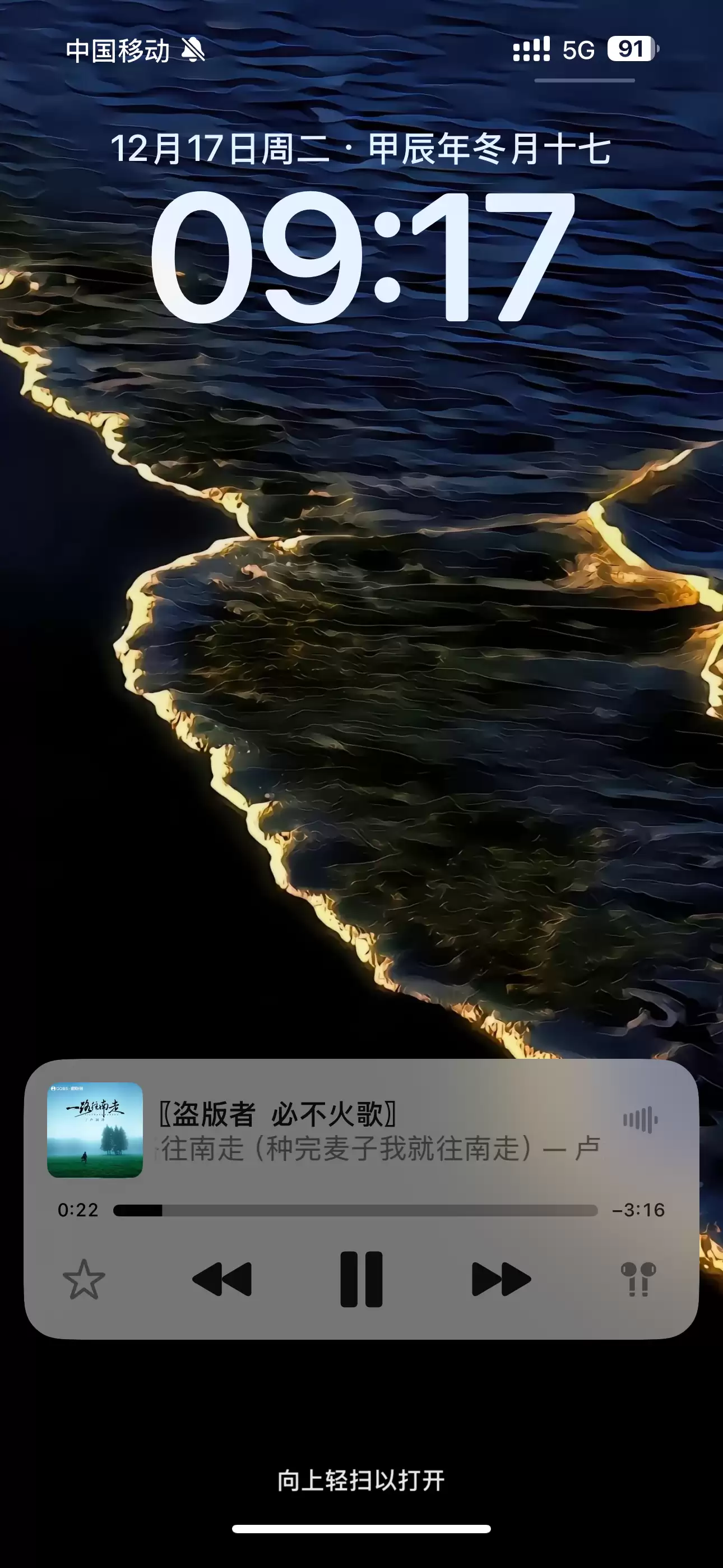
开启步骤
跟着下面几步走就行:
- 打开“设置”应用。
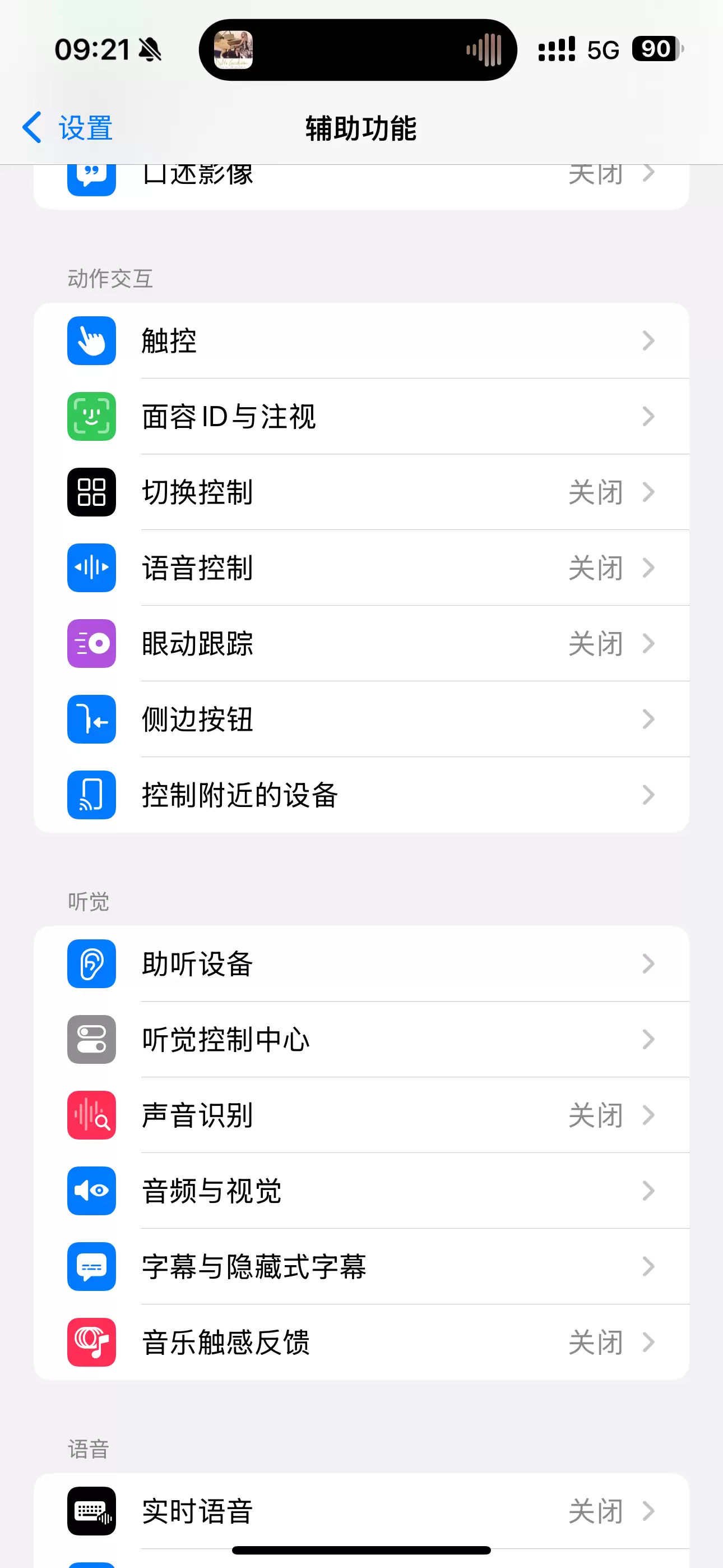
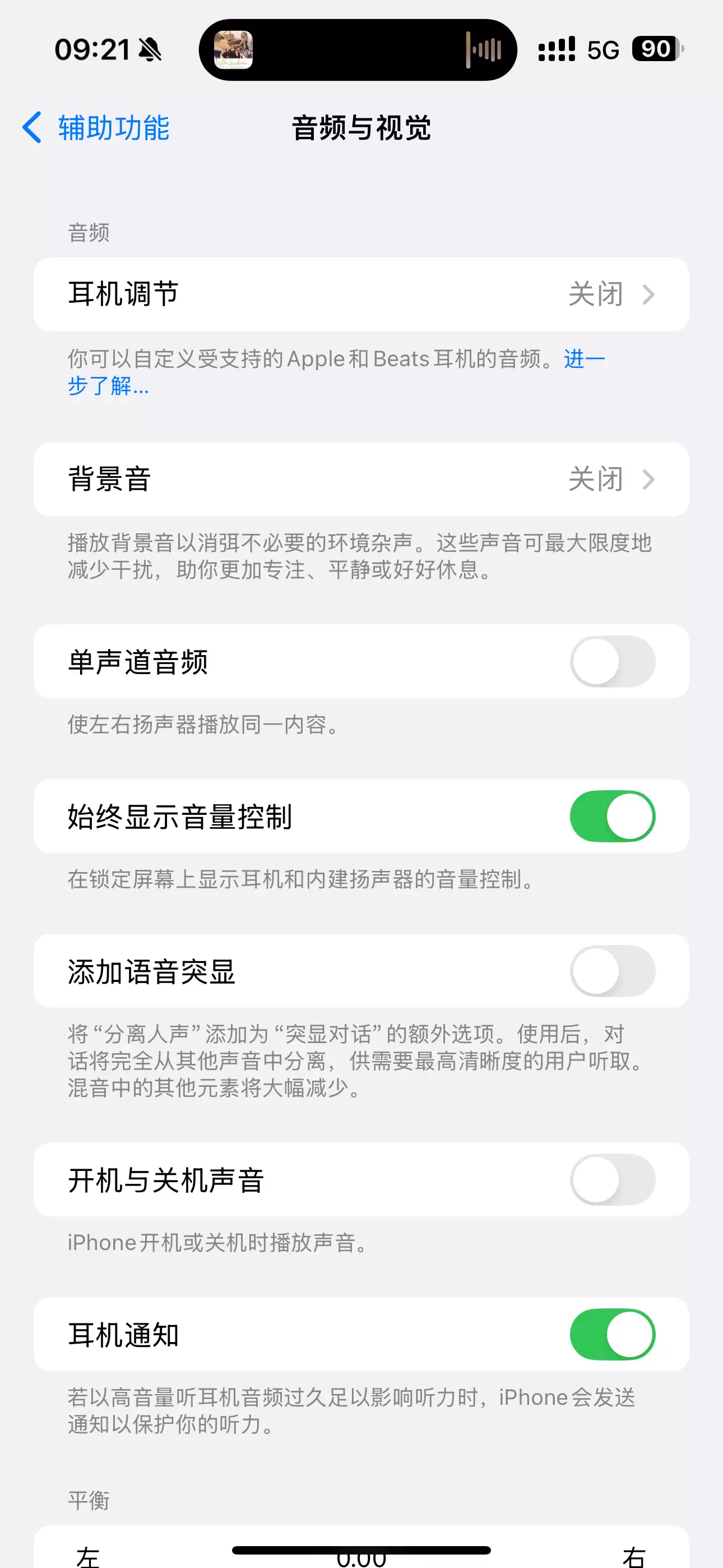
- 进入“辅助功能”,然后找到“音频与视觉”选项。
在这个页面里,把“始终显示音量控制”的开关打开,就完成了。
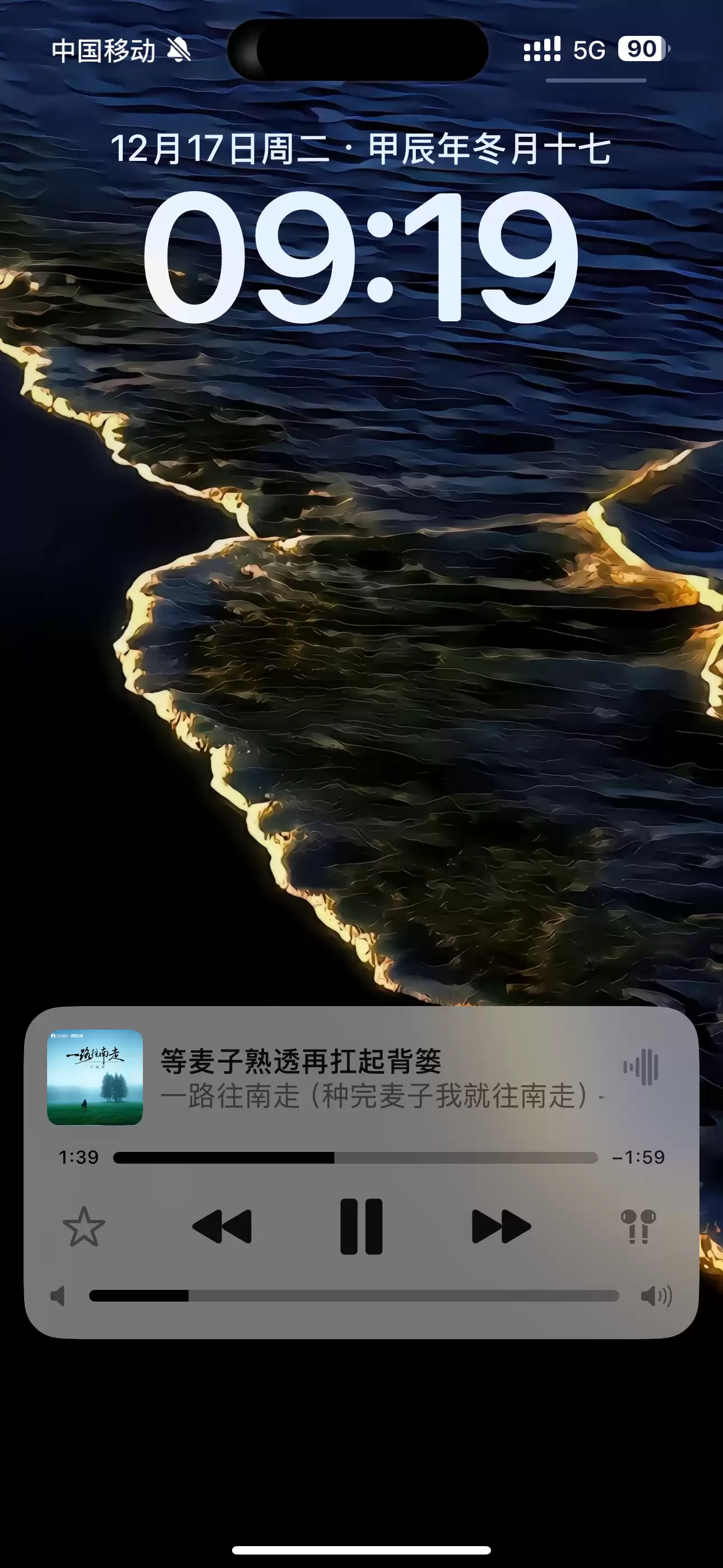
功能效果
开启后,你在锁屏界面调节音量时,音量控制面板就会一直显示在屏幕上,不再一闪而过,用起来直观很多。如果觉得这个功能实用,赶紧去设置里试试吧。