

iTunes备份失败?一键修复教程
iTunes备份失败常因版本过旧、C盘空间不足、USB设备干扰、安全软件拦截或账户问题导致。爱思助手提供一键全备份与全恢复功能,操作简单,可绕过iTunes的诸多限制,是更省心的替代方案。
使用iPhone或iPad时,数据备份是保障信息安全的关键步骤。然而,许多用户在使用iTunes进行备份时,常常遇到“备份失败”的提示,导致数据无法保存,耗费大量时间。本文将分析iTunes备份失败的常见原因,并提供相应的解决方案,同时介绍一款操作更简便的替代工具。
iTunes备份失败,通常由以下几种原因导致:
① iTunes软件本身问题:版本过旧或存在软件漏洞,可能引发备份失败。建议检查并更新iTunes至最新版本,或卸载后重新安装。
② 系统盘空间不足:iTunes默认将备份文件存储在C盘,当C盘空间不足时,备份进程会被中断。清理C盘释放空间,或更改备份文件存储位置至其他盘符,可有效解决该问题。
③ 外部设备干扰或USB接口故障:连接的其他USB设备(如U盘、打印机等)可能干扰备份进程,或USB接口接触不良。拔出多余USB设备,尝试更换USB接口,一般可恢复正常备份。
④ 安全软件拦截:防火墙或杀毒软件可能误将iTunes备份操作视为可疑行为,从而进行拦截。检查安全软件设置,将iTunes添加至白名单,或临时关闭防火墙,即可解决。
⑤ Apple ID账户异常:登录的Apple ID出现问题或设备未得到授权,也会导致备份失败。检查账户状态,必要时更换其他Apple ID尝试备份。
排除以上问题后,可再次尝试使用iTunes备份。若仍无法成功,或对iTunes操作感到繁琐,可以考虑使用更简单的备份工具——爱思助手。该工具简化了备份和恢复流程,无需手动设置账户、接口或防火墙,一键即可完成操作。
爱思助手“全备份”操作步骤详解
操作流程直观易懂,具体步骤如下:
第一步:执行全备份
打开爱思助手PC端,将iPhone或iPad连接至电脑。在主界面找到“工具箱”,点击进入后选择“备份/恢复数据”,再点击“全备份”。确认后点击“立即备份”,等待程序自动完成备份即可。

注意:设备中数据量越大,备份所需时间越长,有时可能持续数小时。请耐心等待,不要中途中断操作。
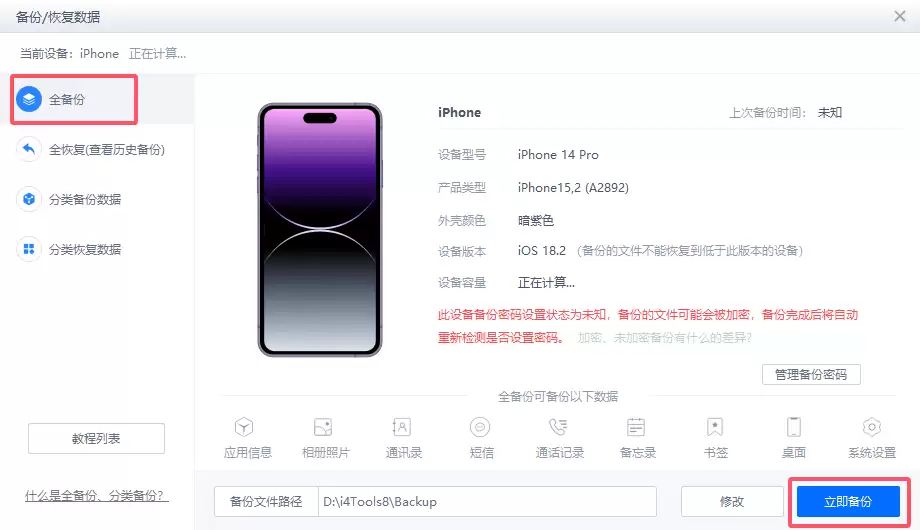
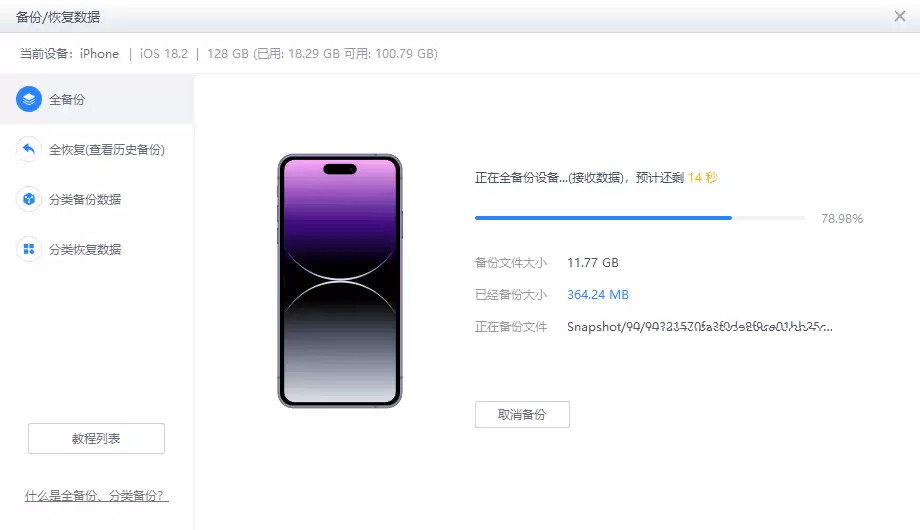
几个注意事项:备份前建议关闭杀毒软件和防火墙,避免误删备份文件。备份完成后,请勿手动修改备份文件内容,否则可能导致恢复失败。
第二步:恢复数据
如需恢复备份数据,操作与备份类似。进入“工具箱-备份/恢复数据”,选择“全恢复数据”。在备份文件列表中选中目标备份,点击“立即恢复”即可。
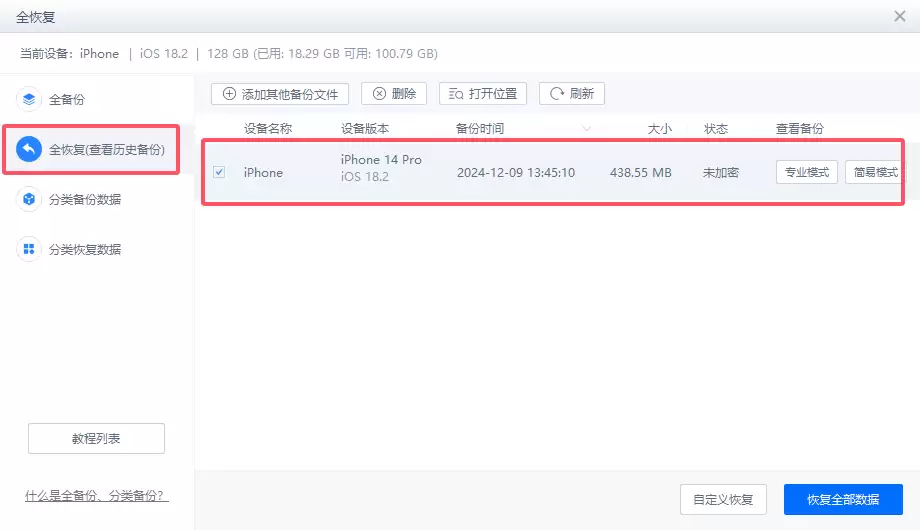
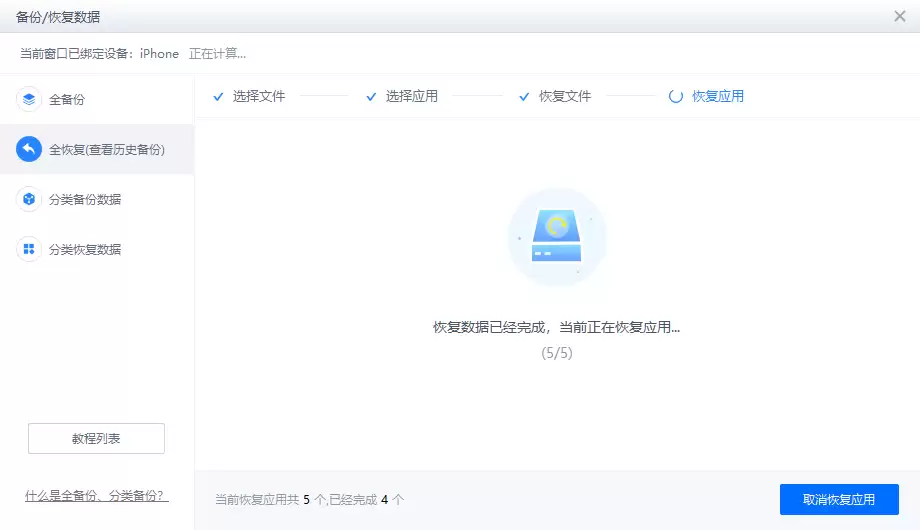
恢复完成后,设备会自动重启。系统会提示是否恢复应用,可选择“恢复”以逐一安装可用应用,并点击“查看恢复详情”跟踪进度;若不需要,直接点击“取消恢复应用”即可。
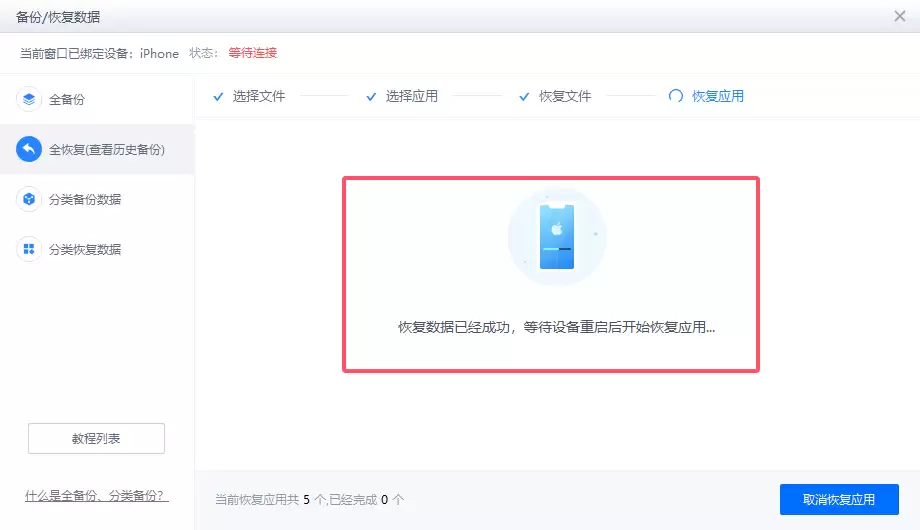
关于恢复数据,需要注意以下条件:
- 全恢复操作会将整个备份文件完整写入设备,无法选择性恢复部分数据。
- 若备份文件已加密,恢复时需输入备份时设置的密码。
- 备份文件的大小不能超过设备当前剩余存储容量,否则无法恢复。
- 高iOS版本的备份文件无法恢复到低iOS版本的设备,反之则可以。
数据安全离不开定期备份。与其耗费精力解决iTunes备份失败的问题,不如选择一款更可靠的工具,省时省力。