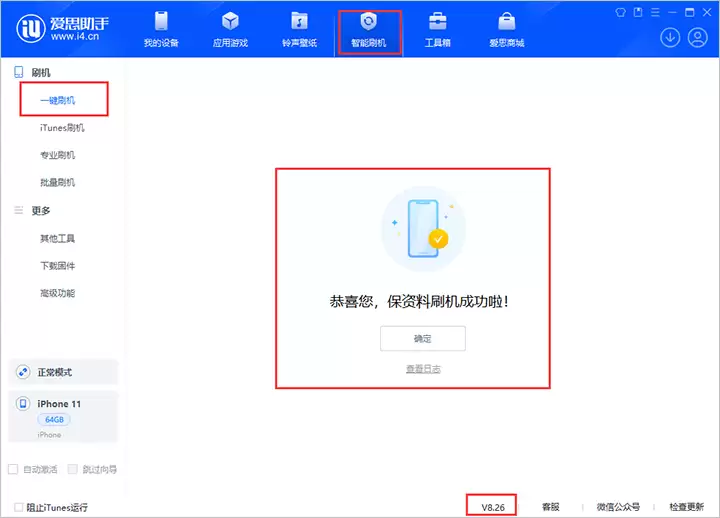
iOS 18 beta4正式发布 升级方法
苹果公司7月24日向开发者推送了iOS/iPadOS 18 Beta 4更新,内部版本号22A5316j,距离上次Beta 3发布刚好过去了15天。这次更新带来了不少细节上的调整,我们来逐一梳理。 设置应用中的iCloud入口调整 苹果在“设置”应用中调整了iCloud的入口位置,增加了一种新的访问
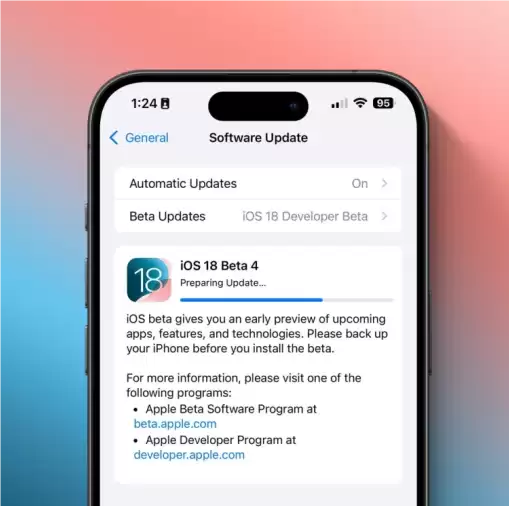
苹果公司7月24日向开发者推送了iOS/iPadOS 18 Beta 4更新,内部版本号22A5316j,距离上次Beta 3发布刚好过去了15天。这次更新带来了不少细节上的调整,我们来逐一梳理。
设置应用中的iCloud入口调整
苹果在“设置”应用中调整了iCloud的入口位置,增加了一种新的访问方式。现在iCloud选项被放在了App Store、Game Center和Wallet附近。当然,原有的通过点击Apple ID再进入iCloud的路径依然保留,两种方式都可以用。
相机控制的保留设置优化
在“设置”应用的“相机”部分,“保留设置”下面新增了一个“控制菜单”选项。这个选项的作用是:当你展开相机控制菜单时,它会记住你上次用过的工具,而不是每次都展示完整的列表。说白了就是更智能地“记住”你的使用习惯。
隐藏文件夹图标重新设计
苹果改变了App资源库中隐藏文件夹的图标设计。之前是一个眼睛图标,现在变成了一个空白的应用方块——存在感更低,确实更“隐藏”了。
CarPlay新增壁纸并支持深浅模式
苹果为CarPlay新增了壁纸,同时支持浅色和深色两种模式,风格和iPhone上的壁纸类似。上车之后视觉上会更统一。
桌面图标自动切换深色/浅色模式
在“自定义”下启用“自动”设置后,桌面图标会跟随系统颜色设置自动切换浅色和深色模式。这个同步逻辑更自然了。
股票应用图标微调
股票应用的图标也做了微调:线条更加柔和,图标底部的白色雾气被去掉了。看起来更干净一些。
macOS Sequoia Beta 4中的iPhone镜像功能
这个其实是macOS 15 Sequoia的功能,不过在macOS Sequoia Beta 4中,使用iPhone镜像功能时,你可以直接在Mac显示屏上调整iPhone窗口的大小,操作灵活度更高了。
控制中心新增蓝牙开关等选项
控制中心新增了蓝牙切换开关,但目前还无法使用,应该是留了个接口。另外还加入了静音模式/静音切换和无障碍眼部镜像选项。与此同时,iOS 18 Beta 4移除了“打开音乐控制中心”这个选项。
AssistiveTouch新增功能
辅助触控新增了“Type to Siri”和“Apple Watch镜像”选项,对特定场景下的操作更友好了。
以上就是iOS 18 Beta 4的主要更新内容。如果你准备升级,可以参考下面的刷机步骤。需要提醒的是:这是开发者预览版,可能存在不稳定因素,建议先备份好重要数据。
iOS 18 Beta 4升级方法
※1、刷机前请做好重要数据资料的备份,或勾选“保留用户资料刷机”,防止重要资料丢失。
※2、请确保移动设备未开启激活锁,或者知道Apple ID账号与密码,否则刷机后可能无法激活设备。
※3、设备升级到iOS 18 Beta 4后,将无法再降级到“苹果已关闭验证”的固件版本,即使之前使用爱思助手备份了SHSH也不能降级。
※4、如果后续想降级到其他“苹果未关闭验证”版本,不建议勾选“保留用户资料刷机”,可能会出现刷机失败或刷机后设备异常。建议先使用爱思助手分类备份资料后进行全新刷机,成功后再分类恢复资料。
刷机步骤
1. 下载安装最新版爱思助手,用数据线将移动设备连接到电脑。点击“智能刷机”进入“一键刷机”界面,连接成功后会自动匹配固件。
(一定要升级到最新版爱思助手才能刷机成功)
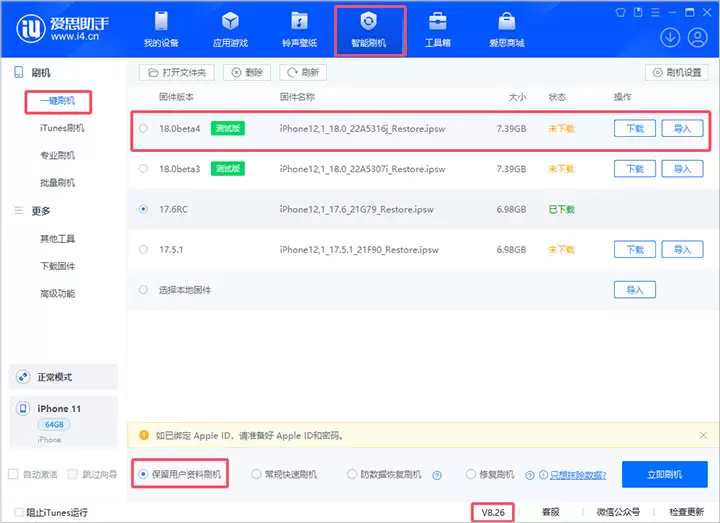
2. 在可刷版本中选择iOS 18 Beta 4,点击“导入”,之后爱思助手会自动下载固件并刷机。如果你已下载固件,可以点击“导入”,再点“立即刷机”。如果你不希望设备资料被清空,请勾选“保留用户资料刷机”选项。
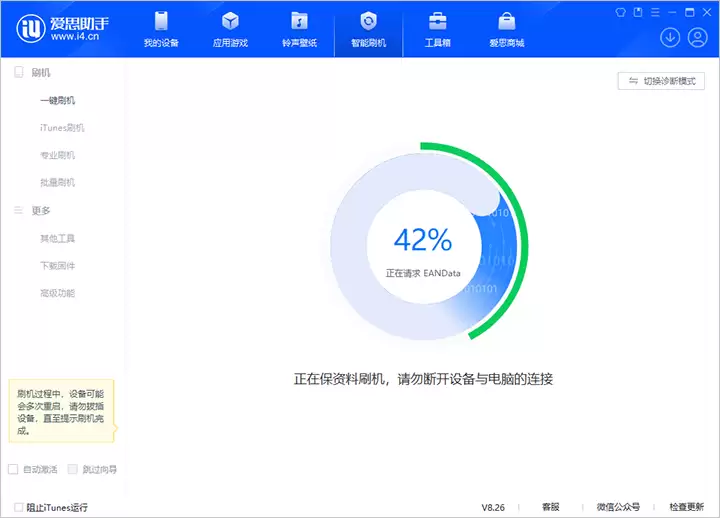
3. 接下来刷机将自动进行,过程中保持数据线连接,等待刷机完成。刷机完成之后移动设备会自动开机。