iPhone怎么批量修图?两步轻松搞定!
作者:技术拾光时间:2026-07-15 22:41:20浏览:446
使用iPhone多年,才发现系统自带了批量修图功能。以往一张张手动调色、复制粘贴参数的操作,其实完全可以通过更高效的方式完成。苹果早已内置这一功能,只需两步即可实现,关键在于找到正确的操作入口。一、相册选择照片在iPhone相册中任意选取一张照片,点击“编辑”进入修图界面。根据需求调整滤镜、曝光、高
使用iPhone多年,才发现系统自带了批量修图功能。以往一张张手动调色、复制粘贴参数的操作,其实完全可以通过更高效的方式完成。苹果早已内置这一功能,只需两步即可实现,关键在于找到正确的操作入口。
一、相册选择照片
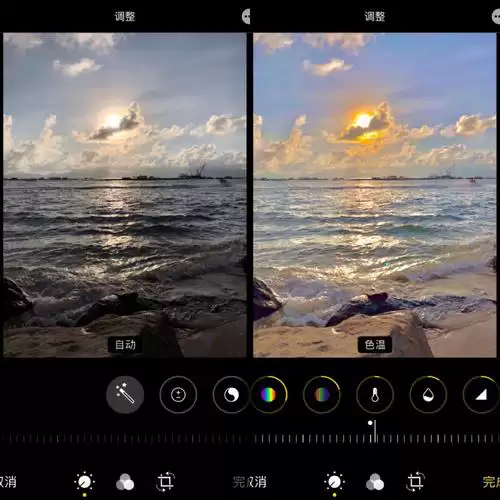
在iPhone相册中任意选取一张照片,点击“编辑”进入修图界面。根据需求调整滤镜、曝光、高光、阴影等参数,直至效果满意。这一步相当于为后续批量操作创建模板,确保后续应用效果一致。

二、批量修图
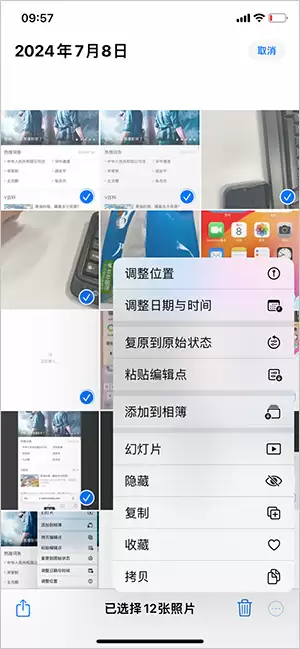
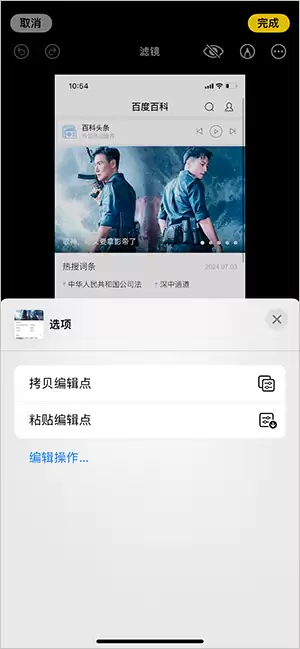
完成第一张照片的编辑后,不要退出。点击右上角的“三个点”图标,选择“拷贝编辑点”。返回相册,选中需要应用相同效果的其他照片(支持多选),再点击右下角的“三个点”图标,选择“粘贴编辑点”。所有选中的照片将自动套用之前设置的修图参数,操作简便高效。
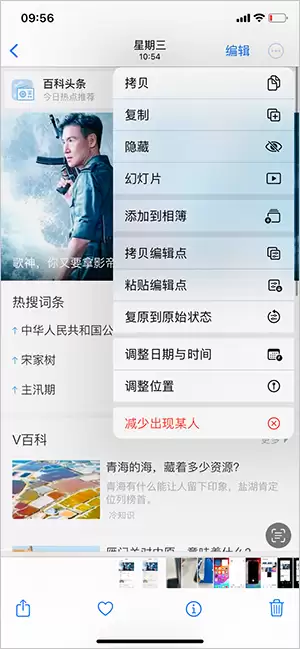
最后一步,批量选取照片后执行“粘贴编辑点”,系统将自动完成修图。整个过程流畅高效,节省的时间足以用于拍摄更多照片。