

如何在iPhone上关闭AirPlay
作者:技术拾光时间:2026-07-15 22:30:07浏览:340
如何在 iPhone 上关闭 AirPlay 其实,关闭 AirPlay 这件事,并没有想象中那么复杂。如果你拥有一台 iPhone,同时也有支持 AirPlay 的设备,比如 Mac、Apple TV,或者其他显示器、扬声器,那么可以通过“隔空播放”把音频、视频甚至照片共享过去。但问题在于:如果你
如何在 iPhone 上关闭 AirPlay
其实,关闭 AirPlay 这件事,并没有想象中那么复杂。如果你拥有一台 iPhone,同时也有支持 AirPlay 的设备,比如 Mac、Apple TV,或者其他显示器、扬声器,那么可以通过“隔空播放”把音频、视频甚至照片共享过去。但问题在于:如果你并非 AirPlay 的忠实用户,或者偶尔使用后想切回 iPhone 本地播放,又该如何关闭它呢?
通过控制中心快速关闭 AirPlay
当你用 iPhone 把视频投到电视或 Mac 上,或者直接将屏幕镜像到另一台显示器时,控制中心是最快捷的入口。具体操作步骤如下:
第一步,在 iPhone 上从屏幕右上角向下滑动,拉出控制中心。这个手势大家应该都很熟悉。
第二步,找到【屏幕镜像】选项。它通常位于控制中心内,位置比较显眼。
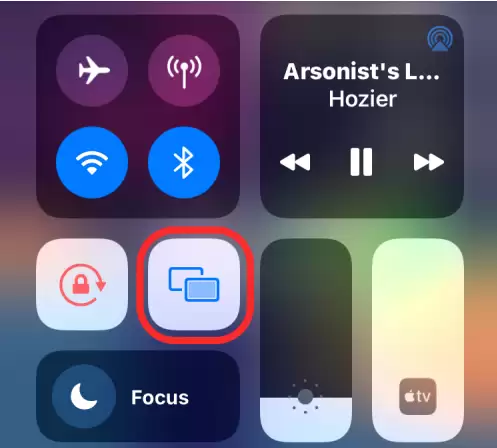
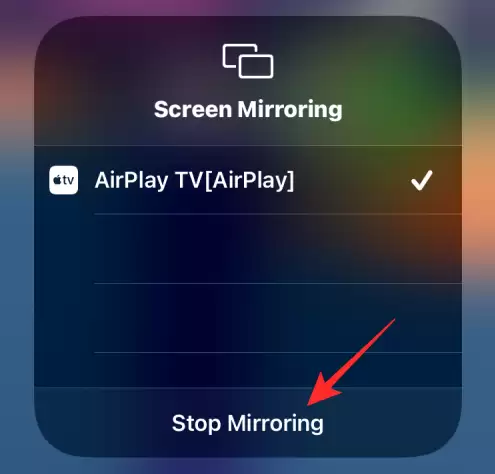
第三步,如果当前正在使用 AirPlay,屏幕镜像图标会突出显示。此时直接点击控制中心里的这个图标,弹出的菜单会提示媒体当前正在哪个设备上流式播放。
第四步,要关闭 AirPlay,只需点击“停止镜像”即可。从此刻起,iPhone 屏幕又回到了自己的掌控之中。
就是这么简单。整个过程不需要进入设置里翻找,也不需要断开 Wi-Fi 或重启设备。控制中心这个“快捷开关”本质上就是为这类临时切换而设计的。所以,下次再遇到 AirPlay 回不来的情况,别慌,拉一下控制中心就好。