

iPhone联系人密钥验证使用方法
作者:技术拾光时间:2026-07-15 22:27:09浏览:527
苹果在 iOS 17.2 及更新版本中,为 iMessage 用户新增了“联系人密钥验证”功能。该功能旨在帮助用户确认通信对象身份,防止冒充,进一步强化隐私安全。 根据苹果官方说明,开启此功能后,系统会自动提醒用户确认正在与正确的人聊天。用户可生成专属验证码,与对方在“信息” App 中比对以确认身
苹果在 iOS 17.2 及更新版本中,为 iMessage 用户新增了“联系人密钥验证”功能。该功能旨在帮助用户确认通信对象身份,防止冒充,进一步强化隐私安全。
根据苹果官方说明,开启此功能后,系统会自动提醒用户确认正在与正确的人聊天。用户可生成专属验证码,与对方在“信息” App 中比对以确认身份。此外,用户可将公共验证码发布至社交账号,便于他人验证;也可将对方的验证码保存至通讯录。
使用该功能需满足以下条件:设备需升级至 iOS 17.2、iPadOS 17.2、watchOS 9.2 或 macOS 14.2 及以上版本;设备需设置密码保护;且必须使用同一 Apple ID 登录 iCloud 和 iMessage。以上条件缺一不可。
启用联系人密钥验证
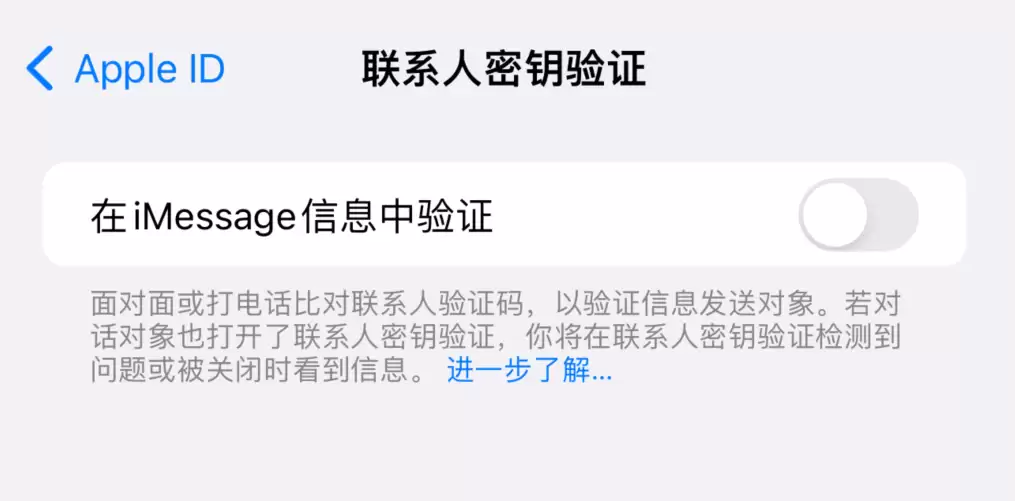
操作方法:打开“设置”,点击 Apple ID,选择“联系人密钥验证”,将其开启即可。
共享公共验证码
用户可将公共验证码通过信息发送给对方,或分享至社交媒体,以便他人确认账号身份。操作路径:设置 → Apple ID → 联系人密钥验证 → 点击“显示公共验证码”,然后拷贝并分享。
在“信息”中生成验证码
如需更高安全性,可与联系人在“信息”中面对面生成验证码,并互相存入通讯录,实现双重确认。
具体步骤:
打开 iPhone 上的“信息” App。
点击对话顶部的联系人姓名,向下滑动找到“验证联系人”并点击。
对方在设备上也点击“验证联系人”后,屏幕将显示验证码。
比对两台设备上的验证码:
- 如果匹配:点击“标记为已验证”,再点击“更新”即可保存至对方名片。
- 如果不匹配:对方可能并非本人。请点击“不匹配”,暂停通信,确认身份后再继续。