

iPhone家庭钥匙开启智能门锁
先说一个好消息:现在,你完全可以用iPhone直接刷开家里支持HomeKit的智能门锁了。这个功能就叫“家庭钥匙”,入口就藏在iPhone自带的“家庭”App里。不需要额外装什么乱七八糟的应用,也不需要对着门锁输密码——拿起手机,靠近门锁,轻松一碰,门就开了。 那么,具体怎么把家里的门锁添加到“家庭
先说一个好消息:现在,你完全可以用iPhone直接刷开家里支持HomeKit的智能门锁了。这个功能就叫“家庭钥匙”,入口就藏在iPhone自带的“家庭”App里。不需要额外装什么乱七八糟的应用,也不需要对着门锁输密码——拿起手机,靠近门锁,轻松一碰,门就开了。
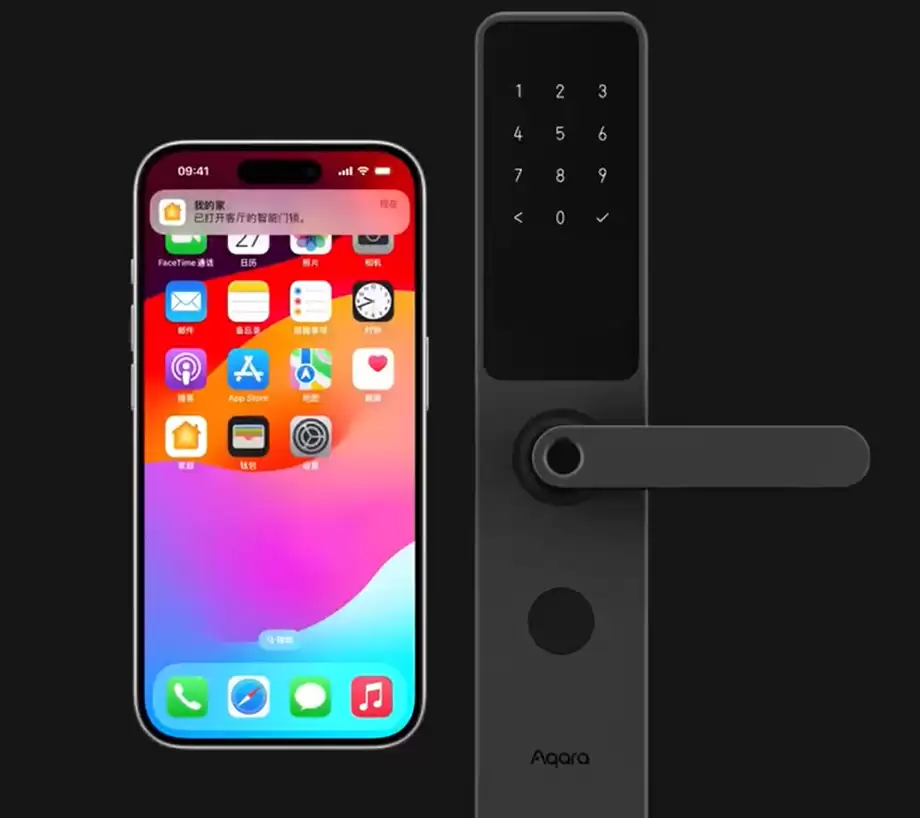
那么,具体怎么把家里的门锁添加到“家庭”App里?操作其实很简单,跟着下面几步走就行。
第一步:打开“家庭”App,创建一个家(如果还没弄过的话)
如果你是第一次打开这个App,系统会自动弹出设置助理,引导你创建一个“家”。你可以给这个家起个名字,把家里的房间也定义好——比如客厅、卧室、厨房等等。当然,如果你之前在设置其他智能配件时已经创建过家了,这一步直接跳过就好。
第二步:确认配件已就绪
在添加任何智能配件之前,先检查一下门锁的电源是否接好、网络是否连通。想想看,要是门锁自己都没连上网,那当然没法添加到App里,对吧?
第三步:开始添加配件
在“家庭”App左下角,轻点“家庭”标签页,然后点击“添加配件”。你也可以直接点屏幕顶部的“添加”按钮(就是一个加号图标),然后选择“添加配件”。
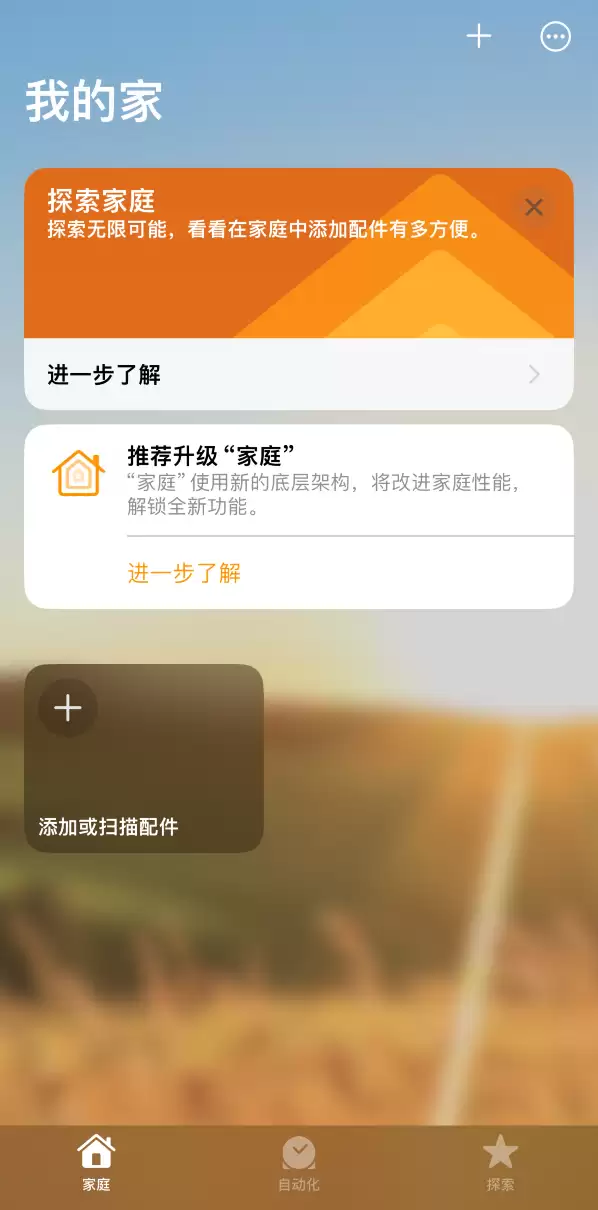
这里有个小细节需要注意:如果你正在配对的Matter配件之前已经被其他App配对过,那么你得先轻点“更多”选项,从列表里选中它。接着打开配件自带的App,在里面生成一个配对码——这个码是用来和“家庭”App完成配对的。
整个配对过程,通常需要你扫描门锁上(或者说明书、包装盒上)的二维码,或者手动输入那个8位数的HomeKit设置码。如果用的是Matter配件,还可以输入11位或21位的代码。按提示操作就行,没什么难度。
最后再提一句:无论你用的是哪款App来配对Matter配件,配好的设备信息都会通过iCloud钥匙串自动同步到你所有设备上,并存储在“设置”App中。这样一来,你以后想把这个配件加到其他Matter生态的App里,直接从“钥匙串”里调出来就行,不用重新配对——省心得很。