

iOS17.4.1降级iOS17.3.1教程与注意事项
苹果近期调整了系统验证策略,先是重新开放 iOS 17.3.1 的验证通道,随后再次发布 iOS 17.4.1 正式版。这种连续操作在以往并不多见,引起了不少用户的关注。自 iOS 17 推送更新以来,系统一直处于持续修补的状态,小问题频繁出现,稳定体验尚未完全达成。通常苹果并不鼓励用户降级回旧版系
苹果近期调整了系统验证策略,先是重新开放 iOS 17.3.1 的验证通道,随后再次发布 iOS 17.4.1 正式版。这种连续操作在以往并不多见,引起了不少用户的关注。
自 iOS 17 推送更新以来,系统一直处于持续修补的状态,小问题频繁出现,稳定体验尚未完全达成。通常苹果并不鼓励用户降级回旧版系统。此次突然重开 iOS 17.3.1 验证通道,官方未公布具体原因,但很可能与 iOS 17.4.1 存在的续航、流畅度或发热等常见问题有关。同时,由于 iOS 17.5 测试版尚未及时跟进,苹果为用户提供了一个降级回退的窗口。
如果 iOS 17.4.1 的使用体验不理想——例如续航下降、发热明显或系统卡顿,现在正是降级回 iOS 17.3.1 的机会。操作方式较为简便,通过爱思助手即可完成。
降级操作步骤
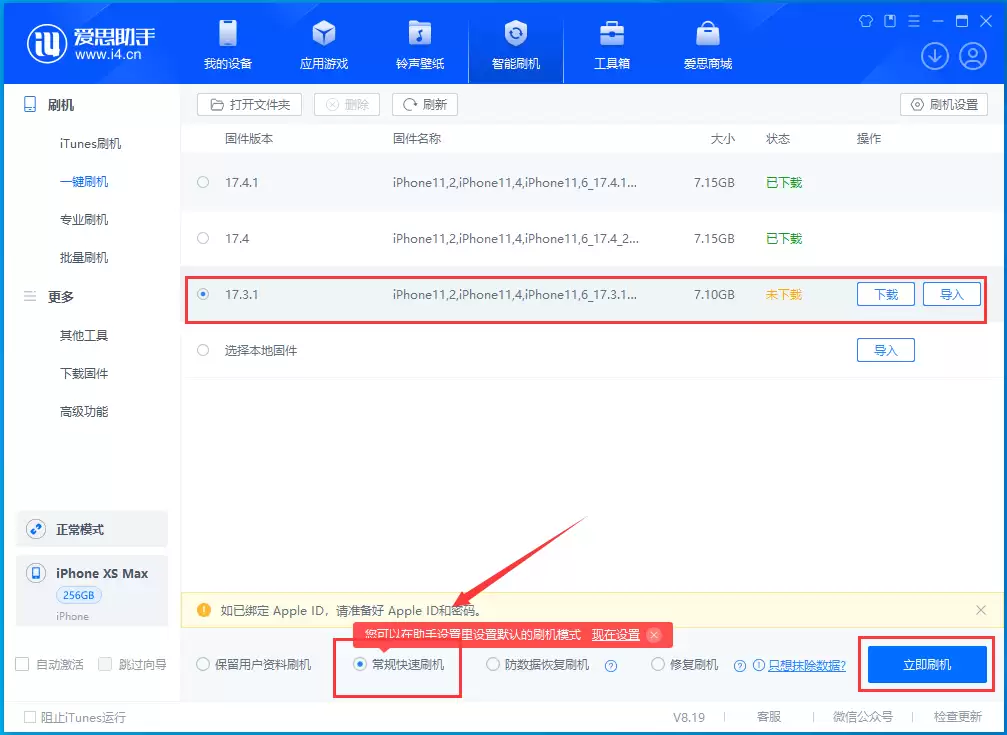
首先,将爱思助手 PC 端更新至最新版本,随后将 iPhone 或 iPad 连接至电脑。进入“一键刷机”页面,选择 iOS 17.3.1 固件,勾选“常规快速刷机”,点击“立即刷机”并等待完成。
注意事项
降级过程中有几个关键细节需要特别留意:
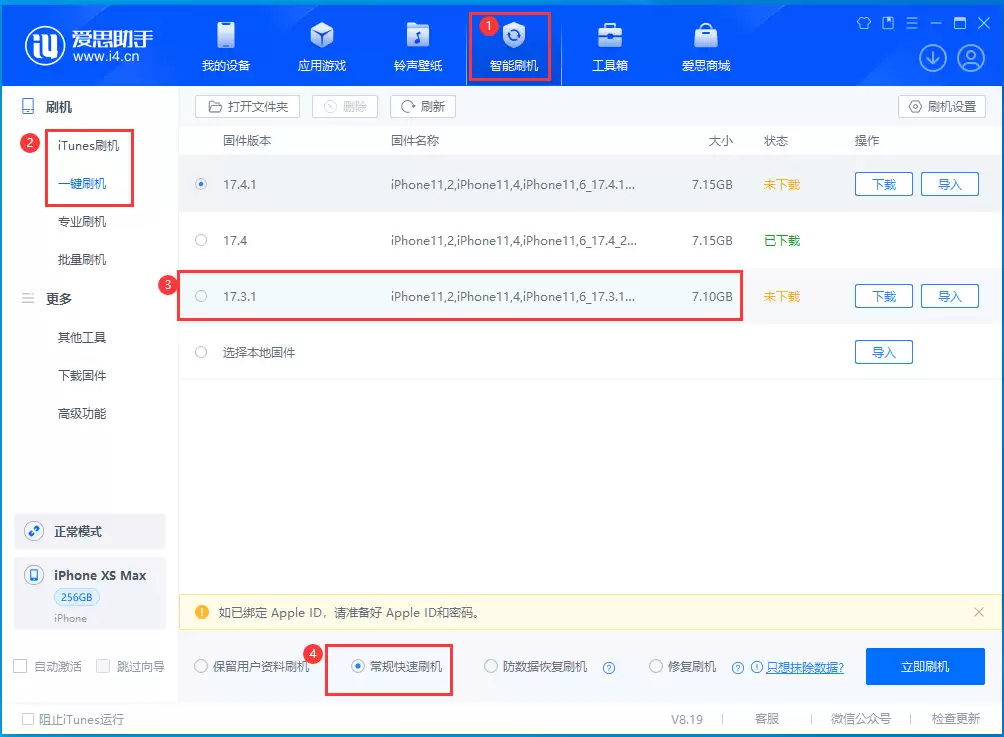
第一,进入“智能刷机”后,只能从“iTunes刷机”或“一键刷机”两个入口下载固件,避免选择其他入口。
第二,降级无法保留设备资料,必须选择“常规快速刷机”模式。
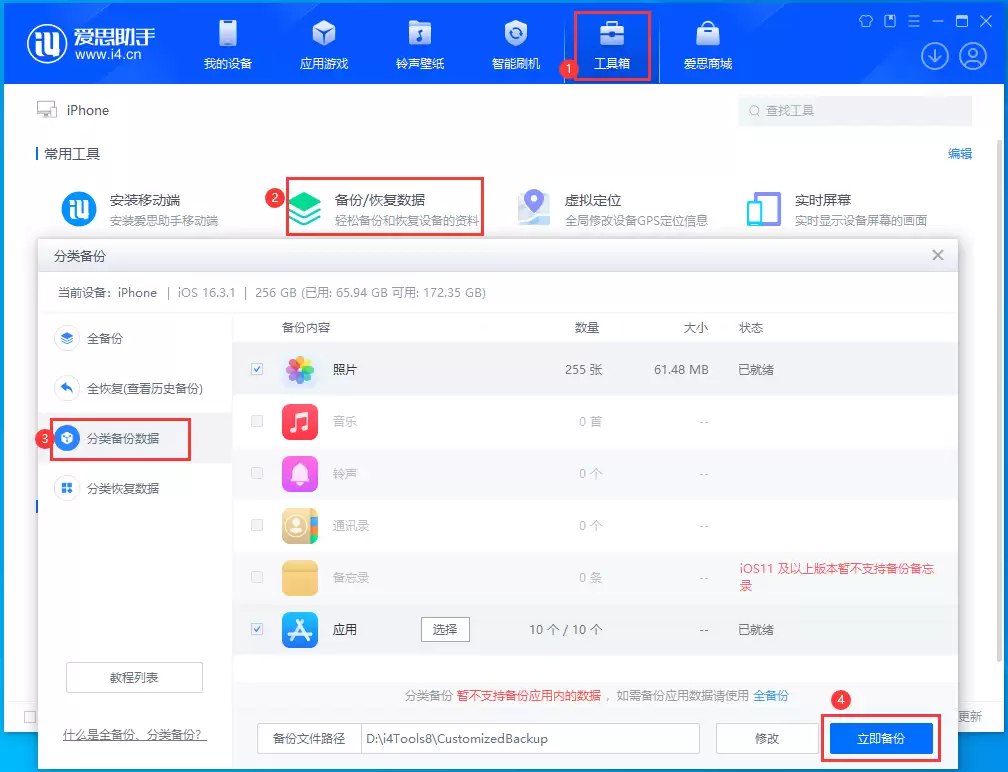
第三,若设备中有重要数据,建议提前使用爱思助手的“分类备份”功能进行备份。需要特别说明的是,切勿使用“全备份”功能,因为高版本 iOS 的全备份文件无法恢复到低版本设备中,存在数据不兼容的问题。
第四,刷机完成后,使用爱思助手将之前备份的数据恢复至设备即可。
整体来看,降级操作本身并不复杂,关键在于避免备份环节出现错误。趁着苹果尚未关闭验证通道,有需要的用户可以尽快操作。